AI do zmiany pozy: ustaw postać w dowolnej pozie
To nie edytuje obrazu 2D. Zamienia postać w model 3D, któremu możesz dodać szkielet i ustawić dowolną pozę, a następnie oglądać go z każdej strony. Model bez tekstur zwykle powstaje w mniej niż minutę, a rigging i ustawianie pozy korzystają z darmowych narzędzi.
- Ustawianie pozy w 3D, nie edycja zdjęcia
- Ta sama postać w każdej pozie
- Darmowe narzędzia do riggingu i ustawiania pozy
- 3 darmowe kredyty, bez karty
Autor: Zespół SupaVoxel·Zaktualizowano
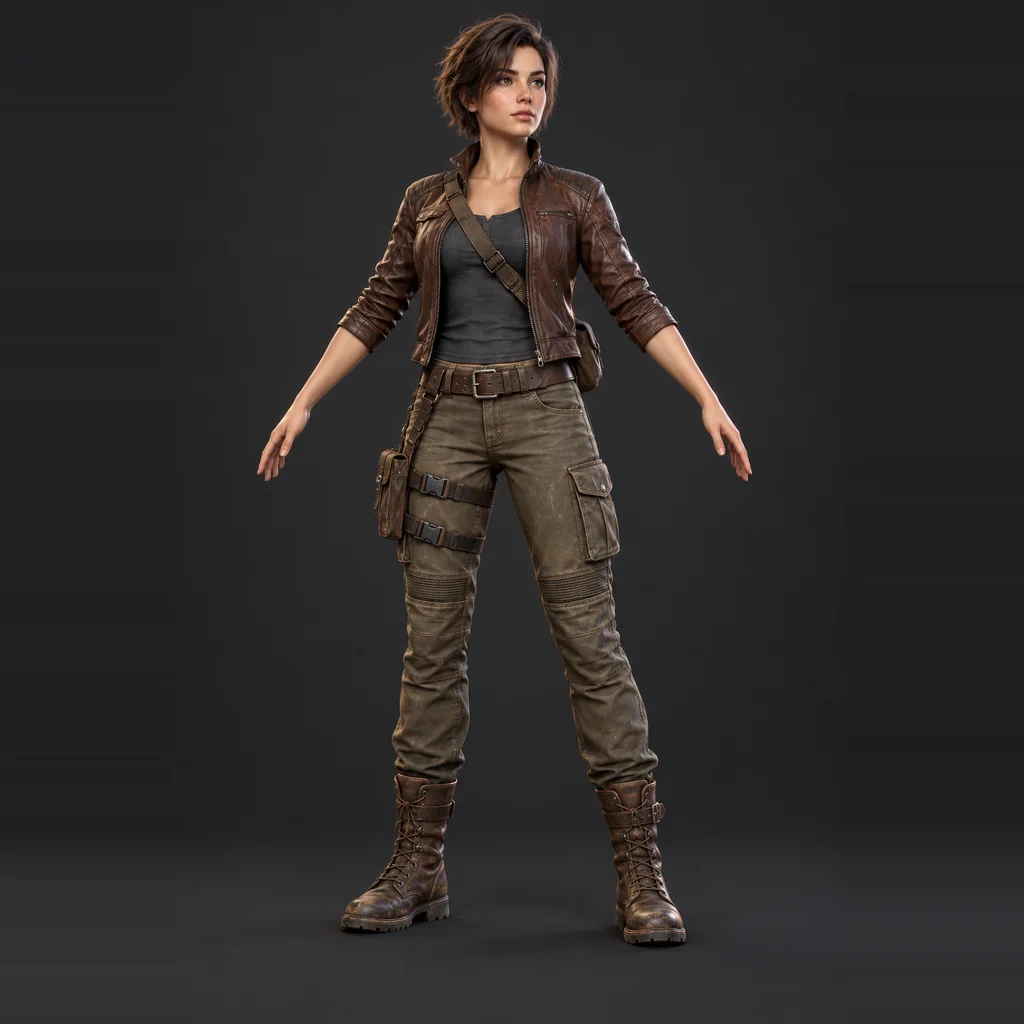
Wrzuć zdjęcie, odbierz model 3D
3 darmowe kredyty · logowanie przez Google · bez karty
Co potrafi AI do zmiany pozy, a czego nie potrafi
Większość narzędzi reklamowanych jako AI do zmiany pozy to edytory obrazów 2D: przesyłasz obraz, opisujesz nową pozę, a model graficzny rysuje go od nowa. To szybkie rozwiązanie, ale każdy wynik jest nowym rysunkiem. Twarz, szczegóły stroju i proporcje zmieniają się między pozami, a dłonie bywają loterią.
Ta strona korzysta zamiast tego z podejścia 3D. Jednorazowo zamieniasz obraz postaci w model 3D, dodajesz mu szkielet, a następnie ustawiasz ten szkielet w wybranej pozie. Ponieważ każda poza porusza tą samą siatką, postać się nie zmienia: strój, kolory i proporcje pozostają identyczne od pozy spoczynkowej po kopnięcie w powietrzu, a każdą pozę możesz oglądać z dowolnego kąta kamery.
Minusem jest kilka dodatkowych kroków i wygląd 3D zamiast oryginalnego stylu grafiki 2D. Jeśli potrzebujesz tylko jednej szybkiej, dwuwymiarowej wersji obrazu, lepszy będzie edytor obrazów 2D, którego SupaVoxel nie oferuje. Jeśli potrzebujesz tej samej postaci w wielu pozach — jako referencji do rysunku, assetu do gry lub drukowanej figurki — wygrywa 3D.
Jak zmienić pozę postaci w 3D
Pięć kroków od obrazu do postaci w wybranej pozie. Tylko pierwszy krok wykorzystuje kredyty.
- 01
Zacznij od neutralnego obrazu
Użyj ujęcia całej sylwetki humanoida z przodu, w pozie A lub T: ręce odsunięte od ciała, nogi lekko rozstawione, dłonie puste, tło jednolite. Jeśli grafika przedstawia już pozę, przytnij widok postaci z przodu z arkusza postaci albo zobacz, jak przygotować go na stronie arkusz postaci do 3D. - 02
Wygeneruj postać 3D
Prześlij obraz powyżej. Model bez tekstur kosztuje 1 kredyt i zwykle powstaje w mniej niż minutę; model z teksturami kosztuje 3 kredyty w płatnym planie i zazwyczaj powstaje w 3–5 minut. Pobierz plik GLB. - 03
Dodaj szkielet
Przekonwertuj plik GLB za pomocą darmowego konwertera GLB na FBX, prześlij go do Mixamo, umieść znaczniki na brodzie, nadgarstkach, łokciach, kolanach i pachwinie, a następnie uruchom automatyczny rigging. W przewodniku po Mixamo opisano wszystkie ustawienia. - 04
Zastosuj pozę lub animację
Wczytaj postać ze szkieletem do darmowego narzędzia animuj model 3D. W przeglądarce dopasowuje ono bibliotekę klipów animacji CC0 do humanoidalnego szkieletu Twojej postaci. Odtwórz klip, zatrzymaj go na wybranej klatce i wyeksportuj tę pojedynczą klatkę jako statyczną pozę. - 05
Wykorzystaj pozę
Obracaj kamerę, aby użyć postaci jako referencji do rysunku, renderuj ją z dowolnego kąta w Blenderze, umieść animowaną postać w grze albo wydrukuj figurkę po sprawdzeniu jej w przeglądarce modeli 3D.
Dlaczego neutralna poza pozwala uzyskać każdą inną pozę
Automatyczny rigger musi odgadnąć położenie stawów na podstawie obrysu ciała. W pozie A każdy staw jest widoczny: barki, łokcie, nadgarstki, biodra i kolana znajdują się w wyraźnie oddzielonych miejscach. W pozie dynamicznej ręka przed klatką piersiową lub skrzyżowana noga zasłania stawy, przez co szkielet trafia w niewłaściwe miejsce, a siatka rozciąga się lub rozrywa podczas ruchu.
Mówiąc wprost: automatyczny rigging w Mixamo może nie zadziałać, jeśli postać jest w pozie przed dodaniem szkieletu. Dlatego kolejność ma znaczenie. Najpierw wygeneruj neutralny model, dodaj mu szkielet tylko raz, a wszystkie kolejne pozy będą darmowe. Zmiana pozy postaci wygenerowanej od razu w dynamicznym ułożeniu jest znacznie trudniejsza niż wygenerowanie jej w pozie neutralnej i ustawienie pozy później.
- Poza A lub T: czysty rigging i dobre pozy
- Ręce przy tułowiu: pachy rozciągają się przy unoszeniu rąk
- Przedmioty w dłoniach: po riggingu są zespawane z nadgarstkiem
- Postać już w dynamicznej pozie: rigging często się nie udaje
AI do zmiany pozy 2D a generator pozy 3D
Dwa różne narzędzia do dwóch różnych potrzeb.
Ta sama postać za każdym razem
- Edytor obrazów 2D
- Różni się między wynikami
- Model 3D ze szkieletem i pozą
- Identyczna — to jedna siatka
Nowe kąty kamery
- Edytor obrazów 2D
- Jedno nowe zdjęcie na każde żądanie
- Model 3D ze szkieletem i pozą
- Dowolny kąt, w dowolnym momencie
Dłonie i palce
- Edytor obrazów 2D
- Często są rysowane niepoprawnie
- Model 3D ze szkieletem i pozą
- Podążają za szkieletem; dłonie generowane przez AI często przypominają łapki
Animacja
- Edytor obrazów 2D
- Tylko statyczne obrazy
- Model 3D ze szkieletem i pozą
- Pełne klipy do zapętlania lub eksportu
Wynik
- Edytor obrazów 2D
- Plik PNG lub JPG
- Model 3D ze szkieletem i pozą
- Model 3D w wybranej pozie lub animacji
Czas przygotowania
- Edytor obrazów 2D
- Sekundy na obraz
- Model 3D ze szkieletem i pozą
- Około 20–30 minut dla pierwszej postaci
Zachowuje styl grafiki 2D
- Edytor obrazów 2D
- Tak
- Model 3D ze szkieletem i pozą
- Nie, wygląda jak model 3D
| Edytor obrazów 2D | Model 3D ze szkieletem i pozą | |
|---|---|---|
| Ta sama postać za każdym razem | Różni się między wynikami | Identyczna — to jedna siatka |
| Nowe kąty kamery | Jedno nowe zdjęcie na każde żądanie | Dowolny kąt, w dowolnym momencie |
| Dłonie i palce | Często są rysowane niepoprawnie | Podążają za szkieletem; dłonie generowane przez AI często przypominają łapki |
| Animacja | Tylko statyczne obrazy | Pełne klipy do zapętlania lub eksportu |
| Wynik | Plik PNG lub JPG | Model 3D w wybranej pozie lub animacji |
| Czas przygotowania | Sekundy na obraz | Około 20–30 minut dla pierwszej postaci |
| Zachowuje styl grafiki 2D | Tak | Nie, wygląda jak model 3D |
Postacie do ustawiania w 3D: co dobrze poddaje się riggingowi
Modele wygenerowane z pojedynczych obrazów. Kliknij kartę, aby wczytać plik 3D i ocenić go tak, jak zrobiłby to automatyczny rigger.
Co możesz zrobić, gdy potrafisz ustawiać pozę postaci 3D
Jeden model ze szkieletem zastępuje dziesiątki osobnych obrazów.
Referencja do rysunku
Klipy animacji
Spójne rendery
Figurki w wybranej pozie
Wskazówki dotyczące poprawnego ustawiania pozy postaci 3D
Większość problemów z pozą wynika z obrazu wejściowego.
- Wygeneruj postać w pozie A, z rękami odchylonymi od ciała o około 30–45 stopni
- Trzymaj palce rozdzielone; złączonych palców nie da się ustawiać pojedynczo
- Uprość gęstą siatkę przed riggingiem, aby przesyłanie i podgląd pozostały szybkie
- Najpierw wybieraj umiarkowane pozy; ekstremalne zgięcia uwidaczniają rozciąganie przy stawach
- Zachowaj wersję z teksturami do końcowego renderu, a pozy testuj na tańszej wersji bez tekstur
- Wygeneruj postać od razu w wybranej pozie — będzie się źle rigować
- Nie zakładaj, że zwierzęta, smoki lub czworonożne stworzenia będą działać z humanoidalnym szkieletem
- Nie umieszczaj długich peleryn, dużych włosów ani broni tak, by dotykały ciała
- Nie oczekuj mimiki; model nie ma szkieletu twarzy
- Nie przesyłaj pliku GLB bezpośrednio do Mixamo — obsługuje tylko FBX, OBJ lub ZIP
Ograniczenia podejścia z AI do zmiany pozy
Tylko humanoidy. Automatyczny rigger Mixamo i stworzone dla niego biblioteki klipów są przeznaczone dla dwunożnych humanoidów. Dwunożny robot lub potwór zwykle zadziała, ale koń, smok ze skrzydłami czy pająk — nie.
Deformacja jest przybliżona. Automatyczny rigging przypisuje każdemu wierzchołkowi wagę względem pobliskich kości. Przy barkach, łokciach i biodrach wystarcza to do większości póz, ale ekstremalne zgięcia powodują ściskanie lub rozciąganie, a twardy pancerz wygina się jak guma.
Jedna połączona siatka. Wygenerowana postać jest pojedynczą powierzchnią, więc kaptur, spódnica lub trzymany miecz porusza się razem z kością znajdującą się najbliżej. Odpowiednio zaplanuj obraz wejściowy: umieść przedmioty z dala od ciała albo nie dodawaj ich wcale.
Brak wyraźnej mimiki i palców. Nie ma blendshape'ów do wyrażeń twarzy, a dłonie generowane przez AI często przypominają łapki, więc możliwości ustawiania palców są ograniczone. Gdy dłonie są złączone, wybierz w Mixamo szkielet bez kości palców.
W tych granicach otrzymujesz należącą do Ciebie postać w formie pliku 3D, którą możesz ustawiać w dowolnej liczbie póz bez płacenia za każdą z nich.
Narzędzia do każdego etapu ustawiania pozy
Od obrazu do postaci ze szkieletem i pozą.
Najczęściej zadawane pytania
Czy AI może zmienić pozę postaci?
Czy to AI do zmiany pozy jest darmowe?
Czy mogę zmienić pozę obrazu 2D bez tworzenia modelu 3D?
Jak ustawić postać 3D w pozie do wykorzystania jako referencja rysunkowa?
Dlaczego moja postać musi być w pozycji A lub T?
Czy mogę w ten sposób ustawiać pozy zwierząt lub stworów?
Czy potrzebuję Blendera albo doświadczenia w 3D?
Czy mogę wydrukować postać 3D w nowej pozie?
Rozpocznij pracę z AI do zmiany pozy
Prześlij obraz postaci z przodu i uzyskaj model 3D, który możesz ożywić i ustawić w wybranej pozie. 3 bezpłatne kredyty, bez karty.
Bez karty kredytowej · 3 darmowe kredyty na start