Arkusz postaci do modelu 3D
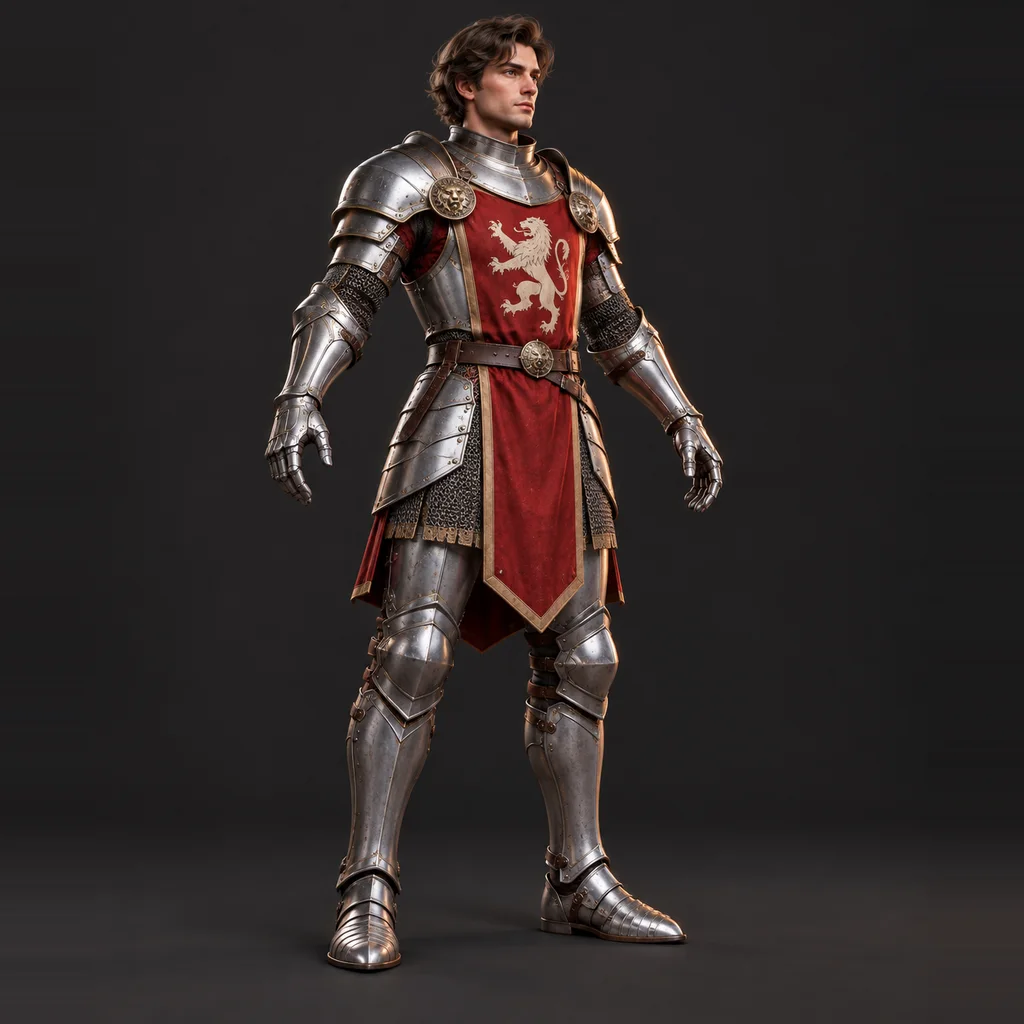
Wykadruj widok z przodu z arkusza postaci, prześlij go, a AI zbuduje całą postać w 3D, razem z tyłem. Modele bez tekstur zwykle powstają w mniej niż minutę; otrzymasz statyczny plik GLB, a nie zrigowaną postać.
- Jeden czysty widok z przodu
- Bok i tył jako dodatkowe ujęcia
- Statyczny GLB, zriguj go później
- 3 darmowe kredyty, bez karty
Autor: Zespół SupaVoxel·Zaktualizowano
Wrzuć zdjęcie, odbierz model 3D
3 darmowe kredyty · logowanie przez Google · bez karty
Dlaczego przesyłasz jeden widok, a nie cały arkusz postaci
Arkusz postaci jest przygotowany dla człowieka: obok siebie znajdują się widok z przodu, z boku i z tyłu, a czasem także kilka min, próbki kolorów i adnotacje. Generator odczytuje wszystko, co prześlesz, jako obraz jednego obiektu. Jeśli wyślesz cały arkusz, spróbuje zbudować jedną rzecz z trzech stojących postaci, co zwykle kończy się zrośniętymi sylwetkami albo płaską tablicą z nadrukowanymi postaciami.
Dlatego główny obraz powinien przedstawiać pojedynczy, czysty widok z przodu wykadrowany z arkusza. To ujęcie zawiera najwięcej informacji: obie ręce, obie nogi, twarz i pełny kontur sylwetki. W studio możesz następnie dodać widoki z boku i z tyłu jako dodatkowe ujęcia — maksymalnie cztery, wykadrowane w ten sam sposób. Dzięki nim AI zobaczy prawdziwy tył stroju zamiast go zgadywać.
- Główny obraz: widok z przodu, cała sylwetka, ze stopami
- Dodatkowe ujęcia: bok i tył, każde wykadrowane osobno
- Pomiń miny, próbki kolorów i adnotacje
- Ta sama postać i ta sama skala na każdym kadrze
Jak zamienić arkusz postaci w model 3D w czterech krokach
Dziesięć minut przygotowań decyduje o większości rezultatu.
- 01
Wykadruj widok z przodu
Wytnij prostokąt wokół postaci zwróconej przodem, zostawiając niewielki margines z każdej strony. Nie obcinaj stóp; postać ucięta przy kostkach wróci z kikutami. Wyeksportuj obraz jako PNG o wymiarze co najmniej 1024 pikseli na krótszym boku. - 02
Wyczyść kadr
Usuń etykiety, strzałki, linie wymiarowe i łokieć sąsiedniej postaci. Umieść postać na prostym, jednolitym tle. Usuwanie tła jest domyślnie włączone, ale nie odróżni przypadkowej linii adnotacji od fragmentu miecza. - 03
Wygeneruj model
Prześlij kadr powyżej lub w studio. Sama geometria kosztuje 1 kredyt i zwykle powstaje w mniej niż minutę; użyj tej opcji, aby sprawdzić proporcje. Wersja z teksturami kosztuje 3 kredyty, wymaga płatnego planu i zazwyczaj zajmuje od 3 do 5 minut. Dodaj kadry z boku i z tyłu jako dodatkowe ujęcia, jeśli tył projektu ma znaczenie. - 04
Sprawdź model i przejdź dalej
Obróć model i porównaj go z arkuszem. Pobierz GLB za darmo albo STL, OBJ, USDZ i 3MF w płatnym planie. Aby go animować, najpierw zriguj go według poradnika Mixamo; aby go wydrukować, napraw go jednym kliknięciem, uzyskując szczelną bryłę.
Turnaround postaci do 3D: który widok gdzie wykorzystać
Do czego służy każda część typowego arkusza.
Widok z przodu, poza A lub T
- Wykorzystaj jako
- Główny obraz
- Dlaczego
- Pokazuje wszystkie kończyny i pełny kontur sylwetki; najlepszy do późniejszego rigowania
Widok trzy czwarte
- Wykorzystaj jako
- Główny obraz posągu lub figurki
- Dlaczego
- Daje więcej informacji o głębi niż płaski widok z przodu, ale gorzej nadaje się do późniejszego rigowania
Widok z boku
- Wykorzystaj jako
- Dodatkowe ujęcie
- Dlaczego
- Pokazuje prawdziwą głębię nosa, klatki piersiowej, plecaka lub ogona
Widok z tyłu
- Wykorzystaj jako
- Dodatkowe ujęcie
- Dlaczego
- Zastępuje zgadywanie AI rzeczywistym wyglądem włosów, peleryny lub nadruku na plecach
Arkusz min
- Wykorzystaj jako
- Pomiń
- Dlaczego
- Kilka głów zostanie odczytanych jako kilka obiektów
Próbki kolorów i adnotacje
- Wykorzystaj jako
- Pomiń
- Dlaczego
- Tekst i próbki kolorów mogą stać się elementami modelu
| Część arkusza | Wykorzystaj jako | Dlaczego |
|---|---|---|
| Widok z przodu, poza A lub T | Główny obraz | Pokazuje wszystkie kończyny i pełny kontur sylwetki; najlepszy do późniejszego rigowania |
| Widok trzy czwarte | Główny obraz posągu lub figurki | Daje więcej informacji o głębi niż płaski widok z przodu, ale gorzej nadaje się do późniejszego rigowania |
| Widok z boku | Dodatkowe ujęcie | Pokazuje prawdziwą głębię nosa, klatki piersiowej, plecaka lub ogona |
| Widok z tyłu | Dodatkowe ujęcie | Zastępuje zgadywanie AI rzeczywistym wyglądem włosów, peleryny lub nadruku na plecach |
| Arkusz min | Pomiń | Kilka głów zostanie odczytanych jako kilka obiektów |
| Próbki kolorów i adnotacje | Pomiń | Tekst i próbki kolorów mogą stać się elementami modelu |
Przygotowanie concept artu do modelu 3D
Zasady znane z projektowania postaci gotowych do rigowania sprawdzają się również tutaj.
- Narysuj lub wybierz widok z przodu w pozie A lub T, z rękami odsuniętymi od ciała
- Zostaw odstęp między nogami oraz między rękami a tułowiem
- Trzymaj dłonie otwarte i puste albo odsuń rekwizyty od ciała
- Używaj płaskich wypełnień kolorami lub delikatnego cieniowania, aby elementy wyraźnie się od siebie oddzielały
- Sprawdź, czy widoki z przodu, z boku i z tyłu mają tę samą wysokość i proporcje
- Prześlij cały arkusz z trzema postaciami
- Użyj dynamicznej pozy jako głównego obrazu, jeśli planujesz zrigować postać
- Zostaw za postacią etykiety tekstowe, strzałki lub siatkę
- Mieszaj widoki narysowane w różnych rozmiarach; niespójne ujęcia wprowadzają model w błąd
- Licz się z tym, że miecz trzymany przy nodze może wyjść jako osobny obiekt
Przykłady: projekt postaci do 3D
Każda postać zaczęła jako jedna ilustracja. Kliknij kartę, aby wczytać plik 3D i obejrzeć go z boku oraz z tyłu.
Co otrzymasz po zamianie arkusza postaci w 3D, a czego nie
Otrzymasz jeden model 3D postaci w formacie GLB: pojedynczą zamkniętą powierzchnię, w której ubrania, włosy i akcesoria są połączone w całość — bez tekstur w darmowym planie lub pomalowaną na podstawie grafiki w płatnym planie. Model otworzysz w Blender, Unity, Godot lub darmowej przeglądarce modeli 3D.
Nie otrzymasz riga. Nie będzie kości, wag skóry, blendshape'ów twarzy ani osobnych elementów dla kapelusza lub miecza. Studio nie rigguje ani nie animuje postaci i nie eksportuje do FBX.
Dlatego tak ważna jest poza w widoku z przodu. Typowy proces animacji wygląda tak: wygeneruj postać w pozie A, przekonwertuj GLB do FBX za pomocą darmowego konwertera GLB do FBX, a następnie automatycznie zriguj ją w Mixamo, które obsługuje dwunożne postacie humanoidalne. Gdy postać ma już humanoidalny szkielet, darmowe narzędzie animowania modelu 3D może odtwarzać na niej klipy animacji bezpośrednio w przeglądarce. Jeśli tworzysz awatara VRChat, strona awatara VRChat omawia limity liczby poligonów i konfigurację w Unity.
Ograniczenia zamiany projektu postaci w 3D
Arkusze niespójne z modelem. Jeśli widok z boku jest o głowę wyższy niż widok z przodu, AI widzi dwie różne postacie i próbuje je połączyć. Popraw arkusz albo usuń dodatkowe ujęcie.
Dłonie i twarze. Palce często zlewają się w kształt rękawic, a drobne elementy twarzy tracą ostrość. Przy takim rozmiarze lepiej sprawdza się twarz chibi lub stylizowana niż realistyczna.
Cienkie i luźne elementy. Długie wstążki, oddzielone pasma włosów, cienka broń i peleryny odstające od ciała mogą zostać pogrubione, skrócone lub zrośnięte z najbliższą kończyną.
Sam line art. Czysty, ale pozbawiony cieniowania turnaround dostarcza niewiele informacji o głębi. Najpierw dodaj płaskie kolory lub cieniowanie albo zobacz, jak przygotować rysunki w poradniku szkic do 3D.
Do naprawienia tych problemów nie potrzebujesz doświadczenia w sculptingu: większość z nich znika po lepszym wykadrowaniu lub oczyszczeniu pozy. Jeśli chcesz wydrukować postać w rozmiarze figurki stołowej, generator miniaturek pomoże dobrać podstawę i skalę.
Co dalej z postacią 3D
Zriguj ją, animuj, wydrukuj lub obejrzyj z każdej strony.
Najczęściej zadawane pytania
Czy AI może zamienić arkusz postaci w model 3D?
Czy mogę od razu przesłać cały arkusz turnaroundu?
Czy zamiana arkusza postaci w 3D jest darmowa?
Czy postać 3D jest już zrigowana?
W jakiej pozie powinna być moja postać?
Ile to trwa?
Czy model 3D będzie pasować do mojego stylu graficznego?
Czy mogę komercyjnie używać modelu mojej autorskiej postaci?
Zamień kartę postaci w model 3D
Przytnij widok z przodu, prześlij go i zobacz swoją postać z każdej strony. 3 darmowe kredyty, bez karty.
Bez karty kredytowej · 3 darmowe kredyty na start