3D AI
它不会编辑你的 2D 图片,而是将角色变成可绑定骨骼的 3D 模型,让你设置任意姿势,然后从各个角度查看。无纹理模型通常不到一分钟即可生成;绑定骨骼和调整姿势使用免费工具。
- 调整 3D 姿势,而不是编辑照片
- 每个姿势都保持同一个角色
- 免费绑定骨骼和调整姿势工具
- 3 个免费额度,无需银行卡
作者 SupaVoxel 团队·更新于
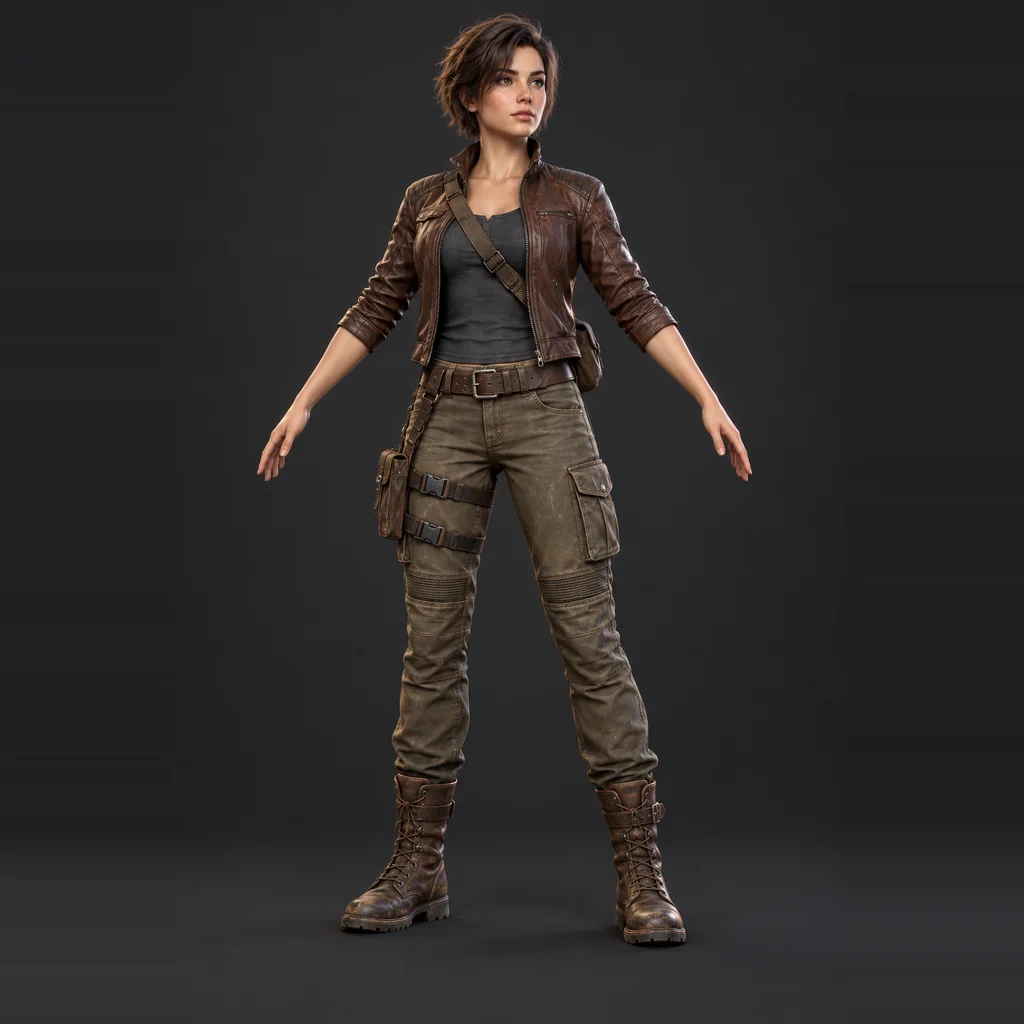
拖入一张图片,生成 3D 模型
3 个免费额度 · Google 登录 · 无需绑定银行卡
这个
大多数被称为 AI 姿势转换器的工具,其实都是 2D 图片编辑器:上传一张图片,描述新的姿势,再由图像模型重新绘制。这样做很快,但每次结果都是一张新的图。角色的脸部、服装细节和身体比例会随着姿势变化而漂移,手部表现更是难以预测。
本页面采用的是 3D 路线。你只需将角色图片转换成 3D 模型一次,为它添加骨架,然后调整骨架姿势。由于每个姿势都驱动同一个网格,角色不会发生漂移:从站立待机到腾空踢腿,服装、颜色和身体比例始终保持一致,而且你可以从任意摄像机角度查看每个姿势。
代价是步骤稍多一些,而且最终呈现的是 3D 效果,而不是原始的 2D 画风。如果你只需要一张图片的快速 2D 变体,2D 图片编辑器会更合适,而 SupaVoxel 不提供这类工具。如果你需要同一个角色摆出多个姿势,用作绘画参考、游戏资产或打印模型,3D 方案更胜一筹。
如何在
从图片到摆好姿势的角色,只需五步。只有第一步会消耗额度。
- 01
从中立姿势的图片开始
使用一个人形角色的正面全身图,保持 A-pose 或 T-pose:双臂与身体分开,双腿略微分开,双手空着,背景简洁。如果你的作品已经摆好姿势,可以裁剪角色设定图中的正面视图;也可以查看 角色设定图转 3D,了解如何准备图片。 - 02
生成 3D 角色
上传上方的图片。无纹理模型消耗 1 个额度,通常不到一分钟即可生成;付费套餐中的有纹理模型消耗 3 个额度,通常需要 3 到 5 分钟。下载 GLB。 - 03
绑定骨骼
使用免费的 GLB 转 FBX 转换器转换 GLB,将文件上传到 Mixamo,把标记点放在下巴、手腕、肘部、膝盖和腹股沟处,然后让它自动绑定骨骼。Mixamo 指南涵盖所有设置。 - 04
应用姿势或动画
将绑定好骨骼的角色载入免费的 3D 模型动画工具。它会在浏览器中将 CC0 动画片段库重定向到角色的人形骨架上。播放动画片段,停在需要的帧,然后将这一帧导出为静态姿势。 - 05
使用这个姿势
旋转摄像机,为绘画提供参考;在 Blender 中从任意角度渲染;将动画角色放入游戏;或者先在 3D 模型查看器中检查,再打印摆好姿势的模型。
为什么
自动绑定骨骼需要根据身体轮廓猜测关节位置。在 A-pose 中,每个关节都清晰可见:肩膀、肘部、手腕、髋部和膝盖都有明确的空间。动作姿势则不同,位于胸前的手臂或交叉的腿会遮住关节,导致骨架位置出错,网格移动时也会撕裂。
简单来说:如果角色在绑定骨骼前就已经摆好姿势,Mixamo 的自动绑定可能无法正常工作。因此顺序很重要。先生成一个中立姿势的模型,绑定一次骨骼,之后每个姿势都可以免费调整。与先生成中立模型、再调整姿势相比,改变一个生成时就已经摆好姿势的角色要困难得多。
- A-pose 或 T-pose:更易干净绑定,姿势效果更好
- 双臂贴近躯干:抬臂时腋下会拉伸
- 手中拿着道具:绑定后会焊接在手腕上
- 已经摆好动作姿势:通常无法顺利绑定
2D
两种不同的工具,满足两种不同的需求。
每次都是同一个角色
- 2D 图片编辑器
- 不同结果之间会发生漂移
- 已绑定骨骼并摆好姿势的 3D 模型
- 完全一致,因为它是同一个网格
新的摄像机角度
- 2D 图片编辑器
- 每次请求生成一张新图片
- 已绑定骨骼并摆好姿势的 3D 模型
- 任意角度,随时查看
手和手指
- 2D 图片编辑器
- 经常重新绘制错误
- 已绑定骨骼并摆好姿势的 3D 模型
- 跟随骨架运动;AI 生成的手部通常像连指手套
动画
- 2D 图片编辑器
- 仅支持静态图片
- 已绑定骨骼并摆好姿势的 3D 模型
- 可循环播放或导出的完整动画片段
输出结果
- 2D 图片编辑器
- PNG 或 JPG 图片
- 已绑定骨骼并摆好姿势的 3D 模型
- 摆好姿势或带动画的 3D 模型
设置时间
- 2D 图片编辑器
- 每张图片只需几秒
- 已绑定骨骼并摆好姿势的 3D 模型
- 第一个角色大约需要 20 到 30 分钟
保留你的 2D 画风
- 2D 图片编辑器
- 是
- 已绑定骨骼并摆好姿势的 3D 模型
- 否,看起来会像 3D 模型
| 2D 图片编辑器 | 已绑定骨骼并摆好姿势的 3D 模型 | |
|---|---|---|
| 每次都是同一个角色 | 不同结果之间会发生漂移 | 完全一致,因为它是同一个网格 |
| 新的摄像机角度 | 每次请求生成一张新图片 | 任意角度,随时查看 |
| 手和手指 | 经常重新绘制错误 | 跟随骨架运动;AI 生成的手部通常像连指手套 |
| 动画 | 仅支持静态图片 | 可循环播放或导出的完整动画片段 |
| 输出结果 | PNG 或 JPG 图片 | 摆好姿势或带动画的 3D 模型 |
| 设置时间 | 每张图片只需几秒 | 第一个角色大约需要 20 到 30 分钟 |
| 保留你的 2D 画风 | 是 | 否,看起来会像 3D 模型 |
适合在
根据单张图片生成的模型。点击卡片加载 3D 文件,并用自动绑定骨骼的标准来判断效果。
3D
一个绑定好骨骼的模型,可以替代几十张单独的图片。
绘画参考
动画片段
一致的渲染图
摆好姿势的摆件
让
大多数姿势崩坏的问题,都可以追溯到输入图片。
- 以 A-pose 生成角色,双臂与身体保持约 30 到 45 度角
- 保持手指张开;手指融合后就无法逐根调整姿势
- 绑定骨骼前简化高密度网格,让上传和预览保持快速
- 先选择适度的姿势;过度弯曲会暴露关节处的拉伸问题
- 最终渲染保留有纹理版本,测试姿势时使用便宜的无纹理版本
- 直接以目标姿势生成角色;这样很难成功绑定骨骼
- 不要指望动物、龙或四足生物能顺利使用人形骨架
- 避免让长斗篷、蓬松头发或武器接触身体
- 不要期待面部表情;模型没有面部骨骼绑定
- 不要直接将 GLB 上传到 Mixamo;它只接受 FBX、OBJ 或 ZIP
这条
仅支持人形角色。 Mixamo 的自动绑定工具及其动画片段库,都是为双足人形角色设计的。双足机器人或怪物通常可以使用;马、长着翅膀的龙或蜘蛛则不行。
变形效果只是近似。 自动绑定会根据附近骨骼,为每个顶点分配权重。对于肩膀、肘部和髋部来说,这对大多数姿势已经够用,但过度弯曲会造成挤压或拉伸,坚硬的装甲也会像橡胶一样弯曲。
单一融合网格。 生成的角色是一个连续表面,因此兜帽、裙子或手持的剑会跟随距离最近的骨骼移动。准备输入图片时要考虑这一点:让道具远离身体,或者干脆不要添加道具。
几乎没有面部或手指控制。 模型没有用于表情的 blendshape,而 AI 生成的手部通常像连指手套,因此手指姿势非常有限。如果手部已经融合,建议在 Mixamo 中选择不带手指骨骼的骨架。
在这些限制之内,你得到的是一个属于自己的 3D 文件,可以随心所欲地反复调整角色姿势,而不必为每个姿势单独付费。
每一步
从图片到绑定骨骼并摆好姿势的角色。
常见
AI 能改变角色的姿势吗?
这个 AI 姿势转换器免费吗?
不生成 3D 模型,也能改变 2D 图片中的角色姿势吗?
如何摆放 3D 角色的姿势,作为绘画参考?
为什么角色需要摆成 A-pose 或 T-pose?
动物或生物也能用这种方法摆姿势吗?
需要 Blender 或 3D 经验吗?
可以把摆好新姿势的角色 3D 打印出来吗?
开始
上传角色的正面图片,生成可绑定骨骼和摆姿势的 3D 模型。免费获得 3 次额度,无需绑定银行卡。
无需信用卡 · 赠送 3 个免费积分