角色
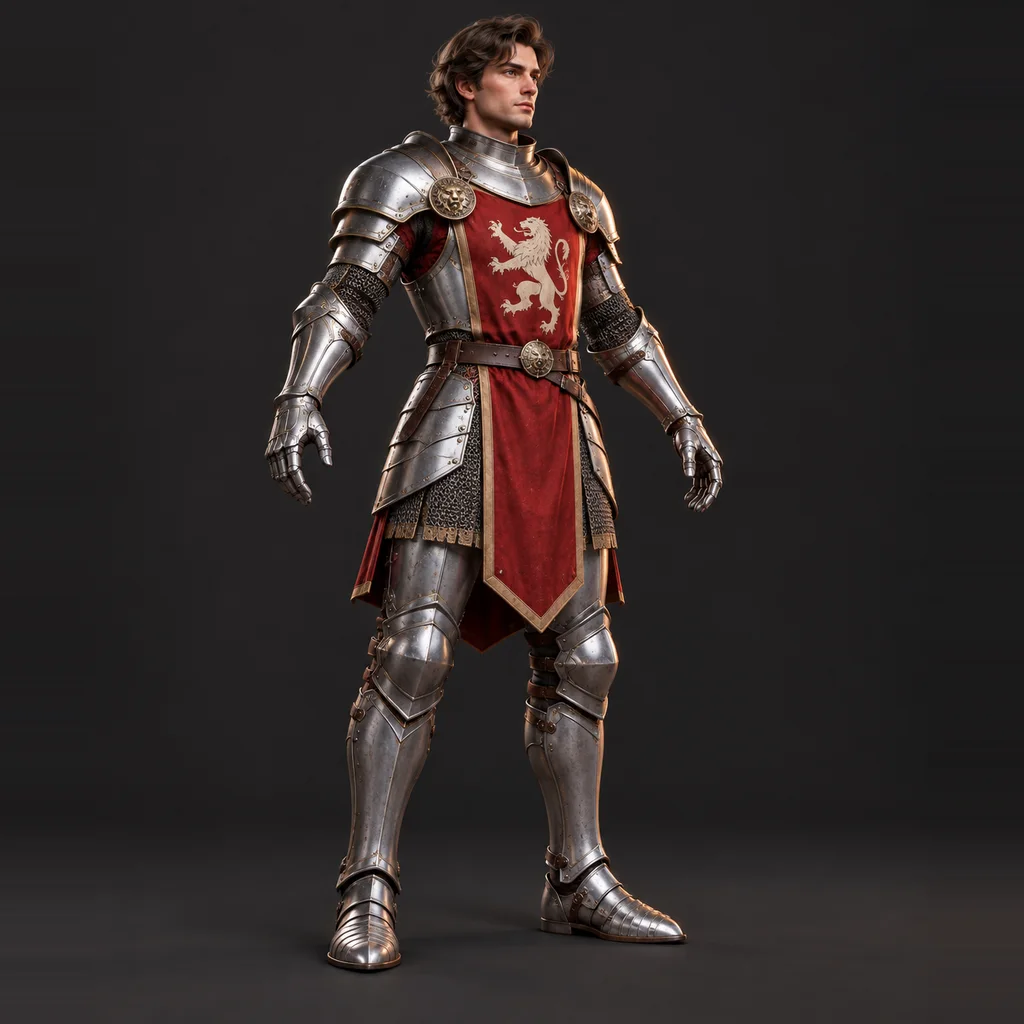
从角色设定图中裁剪正面并上传,AI 会构建完整的 3D 角色,包括背面。未贴图模型通常不到一分钟即可生成;你得到的是静态 GLB,不是已绑定的角色。
- 一张清晰的正面图
- 侧面和背面作为额外角度
- 静态 GLB,接下来进行绑定
- 免费 3 次生成,无需信用卡
作者 SupaVoxel 团队·更新于
拖入一张图片,生成 3D 模型
3 个免费额度 · Google 登录 · 无需绑定银行卡
为什么要上传
角色设定图是给人看的:正面、侧面和背面视图并排放置,可能还包含几种表情、色板和标注。生成器会把你上传的内容当作一个物体的图片来读取。上传整张设定图后,它会尝试把三个站立的人物合成一个物体,通常会得到融合在一起的身体,或一块印着角色的平板。\n\n因此,主图应该是从设定图中裁剪出的单张、清晰的正面视图。这一视图包含的信息最多:双臂、双腿、面部和完整轮廓都清楚可见。在工作室中,你还可以添加侧面和背面视图作为额外角度,最多四张,并以相同方式裁剪。这些视图能让 AI 看到服装真实的背面,而不是自行猜测。
- 主图:完整正面视图,脚部也要保留
- 额外角度:侧面和背面,分别单独裁剪
- 去掉表情头像、色板和标注
- 每次裁剪中的角色和比例保持一致
四步将
准备工作做得好不好,基本决定了最终效果。
- 01
裁剪正面视图
围绕正面人物裁剪一个矩形,四周留出少量边距。脚部要保留在画面内;如果角色在脚踝处被截断,生成结果可能只剩下残缺的腿。以 PNG 格式导出,短边至少 1024 像素。 - 02
清理裁剪图
删除文字标签、箭头、尺寸线,以及旁边人物伸过来的手肘。将角色放在纯色、平坦的背景上。默认会自动移除背景,但它无法分辨多余的标注线究竟是背景内容,还是剑的一部分。 - 03
生成模型
上传上方的裁剪图,或在工作室中上传。仅生成几何体消耗 1 次生成,通常不到一分钟;先用它检查比例。贴图生成消耗 3 次生成,需要付费方案,通常需要 3 到 5 分钟。如果设计的背面很重要,可将侧面和背面裁剪图作为额外角度添加。 - 04
检查模型并继续下一步
旋转模型,与设定图进行对比。你可以免费下载 GLB;STL、OBJ、USDZ 和 3MF 需要付费方案。要制作动画,请先按照Mixamo 教程进行绑定;要进行打印,只需一键修复为水密实体。
角色多
典型设定图中每个部分的用途。
正面视图,A 姿或 T 姿
- 用作
- 主图
- 原因
- 展示所有肢体和完整轮廓,最适合后续绑定
四分之三视图
- 用作
- 雕像或手办的主图
- 原因
- 比平面正面提供更多深度线索,但这种姿势不利于后续绑定
侧面视图
- 用作
- 额外角度
- 原因
- 提供鼻子、胸部、背包或尾巴的真实深度信息
背面视图
- 用作
- 额外角度
- 原因
- 用你真实的发型、披风或背部图案替代 AI 的猜测
表情设定图
- 用作
- 去掉
- 原因
- 多个头像会被识别为多个物体
色板和标注
- 用作
- 去掉
- 原因
- 文字和色板可能会在模型上变成几何形状
| 设定图中的部分 | 用作 | 原因 |
|---|---|---|
| 正面视图,A 姿或 T 姿 | 主图 | 展示所有肢体和完整轮廓,最适合后续绑定 |
| 四分之三视图 | 雕像或手办的主图 | 比平面正面提供更多深度线索,但这种姿势不利于后续绑定 |
| 侧面视图 | 额外角度 | 提供鼻子、胸部、背包或尾巴的真实深度信息 |
| 背面视图 | 额外角度 | 用你真实的发型、披风或背部图案替代 AI 的猜测 |
| 表情设定图 | 去掉 | 多个头像会被识别为多个物体 |
| 色板和标注 | 去掉 | 文字和色板可能会在模型上变成几何形状 |
准备
适用于绑定的角色设计习惯同样适用于这里。
- 绘制或选择 A 姿或 T 姿的正面视图,双臂不要贴住身体
- 双腿之间、双臂与躯干之间都要留出空隙
- 双手保持张开且空置,或让手中的道具远离身体
- 使用平涂色块或柔和阴影,让各个部分清晰分开
- 确认正面、侧面和背面视图的高度与比例一致
- 上传包含三个角色的整张设定图
- 如果计划绑定角色,将动作姿势作为主图
- 在角色后方保留文字标签、箭头或网格
- 混用不同尺寸绘制的视图;比例不一致会干扰模型
- 不要期待紧贴腿部的剑还能作为独立物体生成
角色
每个角色最初都来自一张插画。点击卡片加载 3D 文件,从侧面和背面查看效果。
角色
你会得到一个以 GLB 格式保存的 3D 角色模型:服装、头发和配饰融合成一个封闭表面。免费方案生成无贴图模型,付费方案则可以根据你的原画进行上色。模型可在 Blender、Unity、Godot 或免费的3D 模型查看器中打开。\n\n你不会得到已绑定的角色。模型没有骨骼、蒙皮权重或面部混合形状,帽子和剑也不会作为独立部件存在。工作室不会为角色绑定或制作动画,也不支持导出 FBX。\n\n这就是为什么正面姿势如此重要。制作动画时,通常的流程是:以 A 姿生成模型,使用免费的 GLB 转 FBX 转换器将 GLB 转为 FBX,再在 Mixamo 中自动绑定,它适用于双足人形角色。角色拥有适用于人形的骨架后,就可以使用免费的3D 模型动画工具,直接在浏览器中播放动画片段。如果要制作 VRChat 头像,VRChat 头像页面介绍了面数预算和 Unity 设置。
角色
比例不一致的设定图。 如果侧面视图比正面高出一个头,AI 会把它们当成两个不同的角色,然后将两者混合。修正设定图,或删除额外角度。\n\n手部和面部。 手指经常会融合成连指手套的形状,细小的面部特征也会变得模糊。在这种尺寸下,Q 版或风格化的面部通常比写实面部更容易保留细节。\n\n细长和松散的部件。 长丝带、分离的飘发、细长武器,以及远离身体垂下的披风,可能会变粗、变短,或与最近的肢体融合。\n\n只有线稿。 干净但没有明暗的多视图设定图提供的深度信息很少。先添加平涂色彩或阴影;也可以查看草图转 3D,了解如何准备绘图。\n\n这些问题不需要雕刻经验也能修复:大多数问题都可以通过更好的裁剪或更干净的姿势解决。如果要制作桌面尺寸的角色打印件,手办生成器可以帮助你设置底座尺寸和比例。
3D
绑定、制作动画、打印,或从各个角度查看模型。
常见
AI 能把角色设定图转换成 3D 模型吗?
可以一次上传整张多视图设定图吗?
角色设定图转 3D 是免费的吗?
生成的 3D 角色会自动绑定吗?
角色应该摆什么姿势?
需要多长时间?
3D 模型会匹配我的美术风格吗?
我可以将原创角色的模型用于商业用途吗?
将角色
裁剪正面视图并上传,即可从各个角度查看你的角色。免费获得 3 次额度,无需绑定银行卡。
无需信用卡 · 赠送 3 个免费积分