KI-Posenwechsler in 3D: Posier deinen Charakter ganz nach Wunsch
Damit bearbeitest du nicht dein 2D-Bild. Du verwandelst deinen Charakter in ein 3D-Modell, das du riggen und in jede Pose bringen kannst, bevor du es aus jedem Winkel betrachtest. Ein untexturiertes Modell ist meist in weniger als einer Minute fertig; Rigging und Posing erledigst du mit kostenlosen Tools.
- 3D-Posing statt Fotobearbeitung
- Derselbe Charakter in jeder Pose
- Kostenlose Rigging- und Posing-Tools
- 3 kostenlose Credits, keine Karte
Von SupaVoxel-Team·Aktualisiert
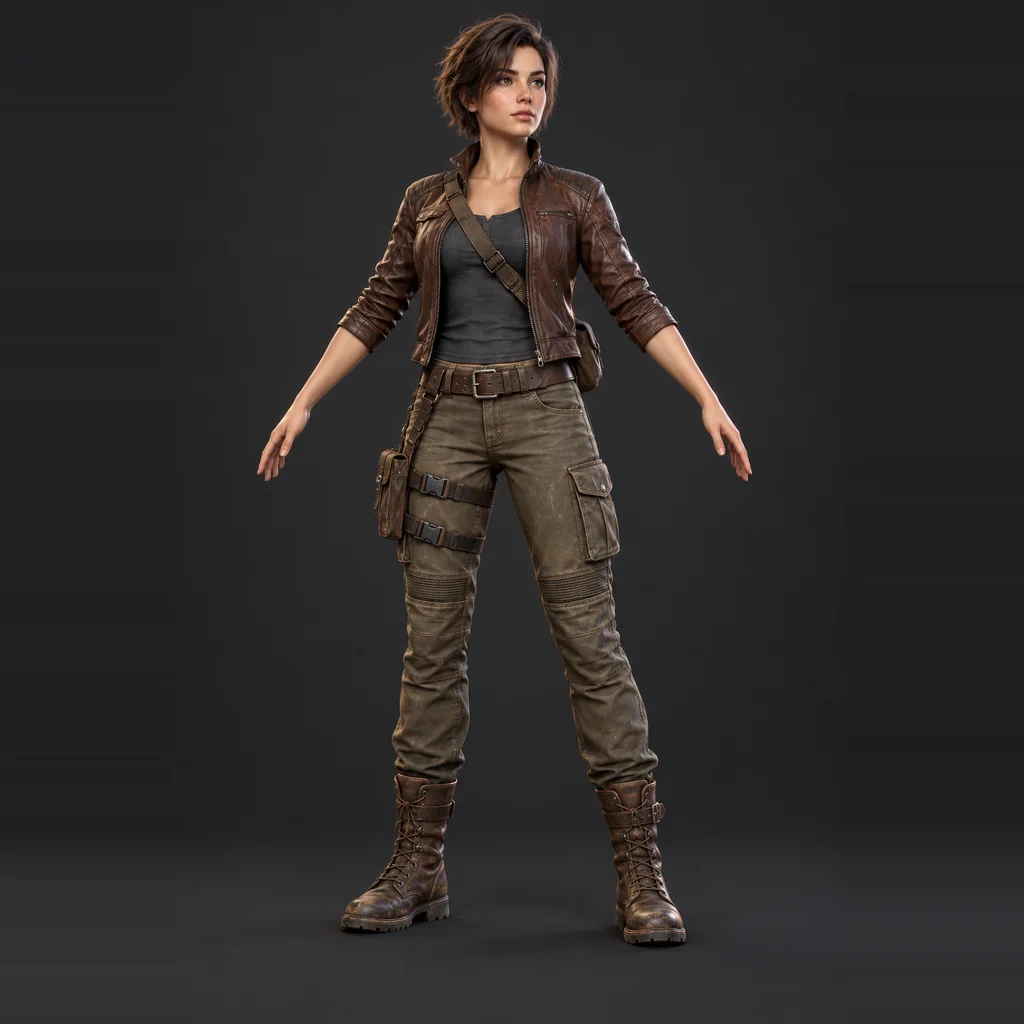
Bild rein, 3D-Modell raus
3 kostenlose Credits · Google-Anmeldung · keine Kreditkarte
Was dieser KI-Posenwechsler kann – und was nicht
Die meisten Tools, die als KI-Posenwechsler angeboten werden, sind 2D-Bildeditoren: Du lädst ein Bild hoch, beschreibst eine neue Pose und ein Bildmodell zeichnet es neu. Das geht schnell, aber jedes Ergebnis ist eine neue Zeichnung. Gesicht, Kleidungsdetails und Proportionen verändern sich von Pose zu Pose, und Hände sind Glückssache.
Diese Seite verfolgt stattdessen den 3D-Ansatz. Du verwandelst dein Charakterbild einmal in ein 3D-Modell, gibst ihm ein Skelett und posierst anschließend dieses Skelett. Weil sich bei jeder Pose dasselbe Mesh bewegt, kann der Charakter nicht abdriften: Outfit, Farben und Proportionen bleiben von der entspannten Haltung bis zum Tritt in der Luft identisch, und du kannst jede Pose aus jedem Kamerawinkel betrachten.
Der Nachteil: Es sind ein paar Schritte mehr, und das Ergebnis sieht nach 3D aus statt wie dein ursprünglicher 2D-Kunststil. Wenn du nur schnell eine einzelne 2D-Variante eines Bildes brauchst, passt ein 2D-Bildeditor besser – SupaVoxel bietet keinen solchen Editor an. Wenn du denselben Charakter in vielen Posen brauchst, etwa als Zeichenreferenz, Game-Asset oder Druckfigur, ist 3D die bessere Wahl.
So änderst du die Pose eines Charakters in 3D
In fünf Schritten vom Bild zum posierten Charakter. Nur der erste Schritt verbraucht Credits.
- 01
Beginne mit einem neutralen Bild
Verwende eine Ganzkörper-Frontansicht einer humanoiden Figur in A-Pose oder T-Pose: Die Arme liegen frei neben dem Körper, die Beine stehen leicht auseinander, die Hände sind leer und der Hintergrund ist schlicht. Wenn deine Zeichnung bereits posiert ist, schneide die Frontansicht aus einem Character Sheet aus oder schau dir Character Sheet zu 3D an, um zu erfahren, wie du es vorbereitest. - 02
Erzeuge den 3D-Charakter
Lade das Bild oben hoch. Ein untexturiertes Modell kostet 1 Credit und ist meist in weniger als einer Minute fertig; ein texturiertes Modell kostet im Bezahl-Abo 3 Credits und dauert typischerweise 3 bis 5 Minuten. Lade die GLB herunter. - 03
Rigge ihn
Konvertiere die GLB mit dem kostenlosen GLB-zu-FBX-Konverter, lade sie in Mixamo hoch, platziere die Marker an Kinn, Handgelenken, Ellbogen, Knien und Schritt und starte das automatische Rigging. Der Mixamo-Leitfaden erklärt jede Einstellung. - 04
Wende eine Pose oder Animation an
Lade den geriggten Charakter in das kostenlose Tool 3D-Modell animieren. Es überträgt eine Bibliothek von CC0-Animationsclips im Browser auf das humanoide Skelett deines Charakters. Spiele einen Clip ab, halte ihn am gewünschten Frame an und exportiere diesen einzelnen Frame als statische Pose. - 05
Verwende die Pose
Drehe die Kamera für eine Zeichenreferenz, rendere aus jedem Winkel in Blender, setze den animierten Charakter in ein Spiel ein oder drucke die posierte Figur nach einer Prüfung im 3D-Modell-Viewer.
Warum eine neutrale Pose jede spätere Pose ermöglicht
Ein Auto-Rigger muss anhand der Körperkontur erraten, wo sich die Gelenke befinden. In einer A-Pose ist jedes Gelenk sichtbar: Schultern, Ellbogen, Handgelenke, Hüften und Knie liegen jeweils frei. In einer Action-Pose verdeckt ein Arm vor der Brust oder ein überkreuztes Bein die Gelenke. Dadurch sitzt das Skelett an der falschen Stelle und das Mesh reißt bei der Bewegung.
Kurz gesagt: Das automatische Rigging von Mixamo funktioniert möglicherweise nicht, wenn der Charakter schon vor dem Rigging posiert. Die Reihenfolge ist also entscheidend. Erzeuge zuerst ein neutrales Modell, rigge es einmal und jede weitere Pose ist kostenlos. Die Pose eines Charakters zu ändern, der bereits in einer Pose erzeugt wurde, ist deutlich schwieriger, als ihn neutral zu erzeugen und später zu posieren.
- A-Pose oder T-Pose: sauberes Rigging, gute Posen
- Arme am Oberkörper: Die Achseln dehnen sich beim Anheben
- Gegenstände in den Händen: Nach dem Rigging am Handgelenk fest verbunden
- Bereits in einer Action-Pose: Rigging scheitert oft
2D-KI-Posenwechsler vs. 3D-Pose-Generator
Zwei verschiedene Tools für zwei verschiedene Anforderungen.
Jedes Mal derselbe Charakter
- 2D-Bildeditor
- Verändert sich zwischen den Ergebnissen
- Geriggtes und posiertes 3D-Modell
- Identisch, es ist ein Mesh
Neue Kamerawinkel
- 2D-Bildeditor
- Eine neue Zeichnung pro Anfrage
- Geriggtes und posiertes 3D-Modell
- Jeder Winkel, jederzeit
Hände und Finger
- 2D-Bildeditor
- Werden oft falsch neu gezeichnet
- Geriggtes und posiertes 3D-Modell
- Folgen dem Skelett; KI-Hände wirken oft wie Fäustlinge
Animation
- 2D-Bildeditor
- Nur Standbilder
- Geriggtes und posiertes 3D-Modell
- Komplette Clips zum Loopen oder Exportieren
Ausgabe
- 2D-Bildeditor
- Eine PNG- oder JPG-Datei
- Geriggtes und posiertes 3D-Modell
- Ein posiertes oder animiertes 3D-Modell
Einrichtungszeit
- 2D-Bildeditor
- Sekunden pro Bild
- Geriggtes und posiertes 3D-Modell
- Etwa 20 bis 30 Minuten für den ersten Charakter
Behält deinen 2D-Kunststil bei
- 2D-Bildeditor
- Ja
- Geriggtes und posiertes 3D-Modell
- Nein, es sieht wie ein 3D-Modell aus
| 2D-Bildeditor | Geriggtes und posiertes 3D-Modell | |
|---|---|---|
| Jedes Mal derselbe Charakter | Verändert sich zwischen den Ergebnissen | Identisch, es ist ein Mesh |
| Neue Kamerawinkel | Eine neue Zeichnung pro Anfrage | Jeder Winkel, jederzeit |
| Hände und Finger | Werden oft falsch neu gezeichnet | Folgen dem Skelett; KI-Hände wirken oft wie Fäustlinge |
| Animation | Nur Standbilder | Komplette Clips zum Loopen oder Exportieren |
| Ausgabe | Eine PNG- oder JPG-Datei | Ein posiertes oder animiertes 3D-Modell |
| Einrichtungszeit | Sekunden pro Bild | Etwa 20 bis 30 Minuten für den ersten Charakter |
| Behält deinen 2D-Kunststil bei | Ja | Nein, es sieht wie ein 3D-Modell aus |
Charaktere zum Posieren in 3D: Was sich gut riggen lässt
Modelle, die aus einzelnen Bildern erzeugt wurden. Klicke auf eine Karte, um die 3D-Datei zu laden und sie so zu beurteilen, wie es ein Auto-Rigger tun würde.
Was du mit einem posierbaren 3D-Charakter machen kannst
Ein geriggtes Modell ersetzt Dutzende einzelner Bilder.
Zeichenreferenz
Animationsclips
Konsistente Renderings
Posierte Figuren
Tipps für sauberes Posieren eines 3D-Charakters
Die meisten fehlerhaften Posen lassen sich auf das Ausgangsbild zurückführen.
- Erzeuge den Charakter in A-Pose, mit den Armen etwa 30 bis 45 Grad vom Körper entfernt
- Halte die Finger offen; verbundene Finger lassen sich nicht einzeln posieren
- Vereinfache ein dichtes Mesh vor dem Rigging, damit Uploads und Vorschauen schnell bleiben
- Wähle zuerst moderate Posen; extreme Beugungen zeigen Dehnungen an den Gelenken
- Bewahre die texturierte Version für das finale Rendering auf und teste Posen mit der günstigen untexturierten Version
- Erzeuge den Charakter bereits in der gewünschten Pose; er lässt sich schlecht riggen
- Gehe nicht davon aus, dass Tiere, Drachen oder Vierbeiner mit einem humanoiden Rig funktionieren
- Vermeide lange Umhänge, große Haare oder Waffen, die den Körper berühren
- Erwarte keine Gesichtsausdrücke; das Modell hat kein Gesichts-Rig
- Lade eine GLB direkt in Mixamo hoch; dort werden nur FBX, OBJ oder ZIP akzeptiert
Grenzen dieses KI-Posenwechsler-Ansatzes
Nur humanoide Figuren. Mixamos Auto-Rigger und die dafür erstellten Clip-Bibliotheken sind für zweibeinige Humanoide gedacht. Ein zweibeiniger Roboter oder ein Monster funktioniert meist; ein Pferd, ein Drache mit Flügeln oder eine Spinne nicht.
Die Verformung ist ungefähr. Ein Auto-Rig weist jedem Vertex ein Gewicht zwischen benachbarten Knochen zu. An Schultern, Ellbogen und Hüften reicht das für die meisten Posen aus, doch extreme Beugungen quetschen oder dehnen das Mesh, und steife Panzerung biegt sich wie Gummi.
Ein einziges verbundenes Mesh. Der erzeugte Charakter besteht aus einer einzigen Oberfläche. Deshalb bewegt sich eine Kapuze, ein Rock oder ein gehaltenes Schwert mit dem jeweils nächstgelegenen Knochen. Plane das Ausgangsbild entsprechend: Gegenstände mit Abstand zum Körper oder gar keine Gegenstände.
Kaum Gesicht oder Finger. Es gibt keine Blendshapes für Gesichtsausdrücke, und KI-generierte Hände wirken oft wie Fäustlinge. Deshalb sind Fingerposen nur eingeschränkt möglich. Wähle in Mixamo ein Skelett ohne Fingerknochen, wenn die Hände verbunden sind.
Innerhalb dieser Grenzen erhältst du einen Charakter, der dir als 3D-Datei gehört und den du beliebig oft posieren kannst, ohne pro Pose zu bezahlen.
Tools für jeden Schritt beim Posieren
Vom Bild zum geriggten, posierten Charakter.
Häufig gestellte Fragen
Kann KI die Pose eines Charakters ändern?
Ist dieser KI-Posenwechsler kostenlos?
Kann ich die Pose eines 2D-Bildes ändern, ohne ein 3D-Modell zu erstellen?
Wie kann ich eine 3D-Figur als Zeichenreferenz posieren?
Warum muss meine Figur in einer A-Pose oder T-Pose sein?
Kann ich auf diese Weise auch Tiere oder Kreaturen posieren?
Brauche ich Blender oder 3D-Erfahrung?
Kann ich eine Figur in einer neuen Pose 3D-drucken?
Starte deinen Workflow zur KI-Posenänderung
Lade eine Frontalansicht deiner Figur hoch und erhalte ein 3D-Modell zum Riggen und Posieren. 3 kostenlose Credits, keine Kreditkarte erforderlich.
Keine Kreditkarte erforderlich · 3 kostenlose Credits zum Start