3D-Produktmodell aus einem Foto oder einer Konzeptskizze
Lade ein Produktfoto, einen Render oder eine Skizze mit Markierungen hoch und erhalte ein 3D-Produktmodell, das du drehen, in AR platzieren oder drucken kannst: Untexturiert meist in unter einer Minute, texturiert in 3 bis 5 Minuten. Ein visuelles Mockup, keine CAD-Datei.
- 3 kostenlose Credits, keine Karte nötig
- GLB, USDZ, OBJ, STL
- Mockups, kein CAD
Von SupaVoxel-Team·Aktualisiert
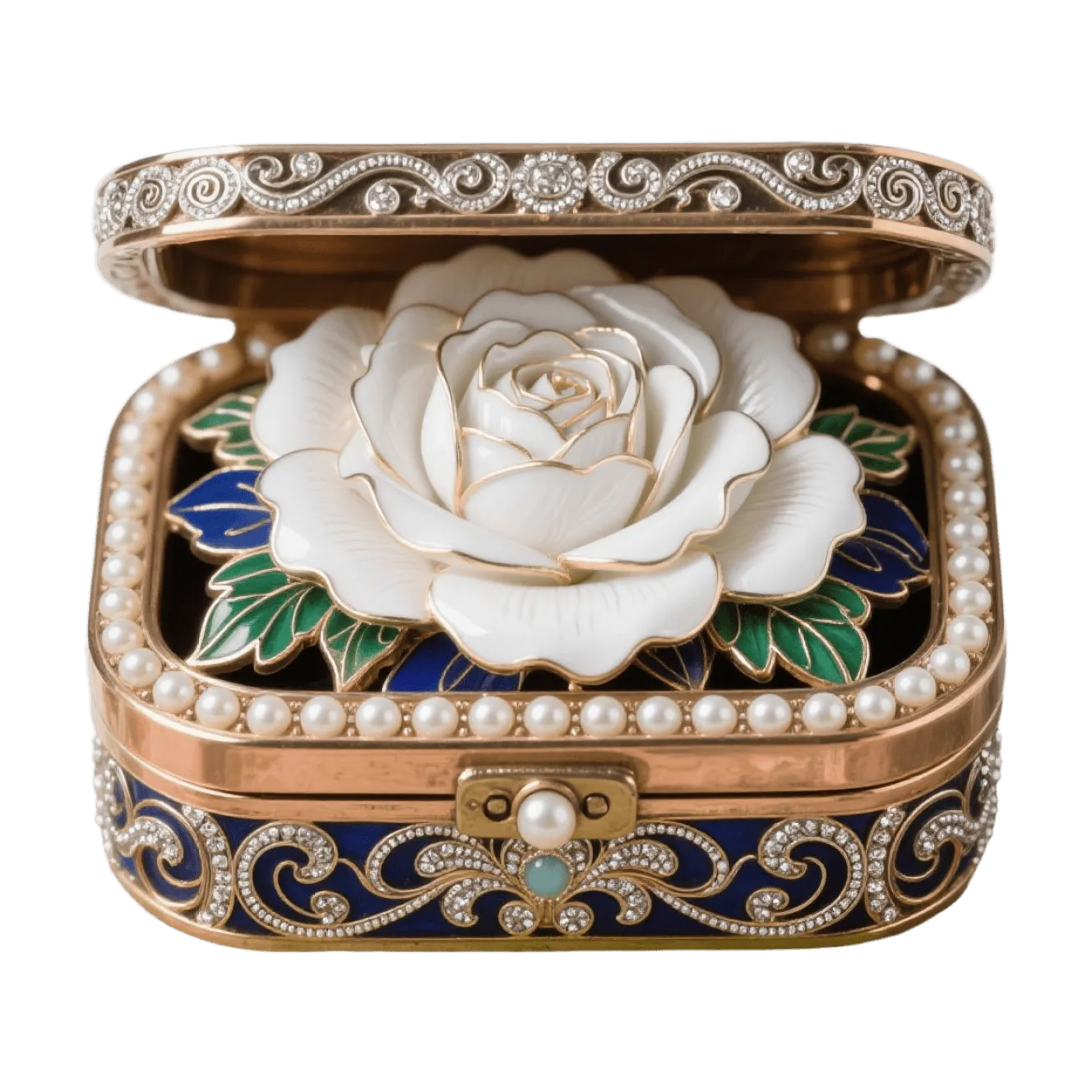
Bild rein, 3D-Modell raus
3 kostenlose Credits · Google-Anmeldung · keine Kreditkarte
Wofür ein KI-generiertes 3D-Produktmodell geeignet ist
Am Anfang eines Projekts lautet die Frage selten: "Stimmt dieses Maß?" Meist geht es darum: "Funktioniert diese Form?" Eine flache Skizze beantwortet das nur unzureichend. Ein 3D-Produktmodell, das du in der Hand drehen, per AR auf einen echten Schreibtisch stellen oder über Nacht drucken kannst, beantwortet diese Frage deutlich besser – und muss dafür nicht technisch auskonstruiert sein.
Genau diese Lücke schließt diese Seite. Du lädst ein Bild hoch und erhältst ein geschlossenes Mesh mit dem Look deines Konzepts. Industriedesigner nutzen es für Formstudien und Review-Präsentationen, Gründer für Pitch-Visuals, bevor es Werkzeuge gibt, und kleine Händler für eine drehbare Ansicht oder eine AR-Vorschau von Produkten, die sie bereits fotografieren.
Es ersetzt kein CAD. Das Mesh hat keine Maße, keine Toleranzen, keine von dir festgelegte Wandstärke und keine separaten Bauteile. Sobald das Design freigegeben ist, wird es sauber modelliert – mit diesem Mesh als visueller Referenz.
So erstellst du ein 3D-Produktmodell aus einem Foto oder einer Skizze
Fünf Schritte vom Bild zu einem Modell, das sich von allen Seiten zeigen lässt.
- 01
Wähle das Bild
Ein Produkt, dessen gesamte Kontur sichtbar ist, in Dreiviertelansicht vor einem schlichten Hintergrund. Ein Studio-Produktfoto, ein Konzept-Render oder eine saubere Zeichnung mit Markerstift funktionieren gleichermaßen. Arbeitest du mit einer Handzeichnung? Skizze zu 3D zeigt dir den passenden Workflow. - 02
Generieren
Lade das Bild hier oder im Studio hoch. Nur Geometrie kostet 1 Credit und reicht aus, um die Form zu beurteilen. Texturen kosten im Bezahlplan 3 Credits und übernehmen Farben, Oberflächen und Grafiken. Wenn du Seiten- oder Rückansichten hast, füge bis zu 4 weitere Perspektiven hinzu, damit weniger geschätzt werden muss. - 03
Lege die reale Größe fest
Die KI weiß nicht, dass dein Lautsprecher 180 mm hoch ist. Öffne die GLB-Datei in Blender, gib die gewünschte Breite, Tiefe und Höhe im N-Panel unter „Dimensions“ in Metern ein, wende die Skalierung an und exportiere die Datei erneut. - 04
Exportiere passend zum Einsatzzweck
GLB für Web-Viewer, Blender und Android-AR. USDZ für iPhone und iPad. OBJ für andere Design- und Rendering-Programme. STL oder 3MF zum Drucken. Der GLB-Download ist kostenlos, die übrigen Formate sind kostenpflichtige Exporte. - 05
Prüfe das Modell in der Praxis
Füge es als Turntable in deine Präsentation ein, sende einen AR-Link, damit Stakeholder es in Originalgröße auf ihrem eigenen Tisch sehen, oder drucke es aus und gib es im Raum herum.
Beispiele für 3D-Produkt-Mockups aus einem Bild
Kleine Objekte aus unterschiedlichen Materialien. Drehe sie, um zu sehen, wie Metall, Keramik, Emaille und Stoff übernommen wurden.
3D-Produktdesign: passende Lösung oder falsches Werkzeug?
Ehrlich erklärt, wann ein generiertes Mesh hilft – und wann es im Weg steht.
Formstudien in der frühen Konzeptphase
- Geeignet?
- Gut geeignet
- Hinweise
- Vergleiche drei Richtungen in 3D, bevor jemand CAD öffnet
Design-Reviews und Pitch-Visuals
- Geeignet?
- Gut geeignet
- Hinweise
- Ein Turntable oder Standbild-Render des Konzepts selbst
AR-Vorschau in Originalgröße
- Geeignet?
- Gut geeignet
- Hinweise
- Lege zuerst die Maße fest und exportiere dann als GLB und USDZ
Drehansicht auf einer Produktseite
- Geeignet?
- Gut geeignet
- Hinweise
- Komprimiere die GLB-Datei, bevor du sie einbindest
Testdruck für den Look-and-Feel
- Geeignet?
- Gut geeignet
- Hinweise
- Prüft Größe und Wirkung, nicht Passform oder Funktion
Hero-Packshot in einer Nahaufnahme-Werbung
- Geeignet?
- Bedingt geeignet
- Hinweise
- Prüfe Kanten, Nähte und gedruckte Grafiken; modelliere sie neu, wenn sie exakt sein müssen
Konstruktion, Werkzeugbau oder CNC
- Geeignet?
- Falsches Werkzeug
- Hinweise
- Keine Maße, Toleranzen, Entformungsschrägen oder parametrischen Features
Baugruppen und bewegliche Teile
- Geeignet?
- Falsches Werkzeug
- Hinweise
- Pro Generierung ein verschmolzenes Objekt
| Aufgabe | Geeignet? | Hinweise |
|---|---|---|
| Formstudien in der frühen Konzeptphase | Gut geeignet | Vergleiche drei Richtungen in 3D, bevor jemand CAD öffnet |
| Design-Reviews und Pitch-Visuals | Gut geeignet | Ein Turntable oder Standbild-Render des Konzepts selbst |
| AR-Vorschau in Originalgröße | Gut geeignet | Lege zuerst die Maße fest und exportiere dann als GLB und USDZ |
| Drehansicht auf einer Produktseite | Gut geeignet | Komprimiere die GLB-Datei, bevor du sie einbindest |
| Testdruck für den Look-and-Feel | Gut geeignet | Prüft Größe und Wirkung, nicht Passform oder Funktion |
| Hero-Packshot in einer Nahaufnahme-Werbung | Bedingt geeignet | Prüfe Kanten, Nähte und gedruckte Grafiken; modelliere sie neu, wenn sie exakt sein müssen |
| Konstruktion, Werkzeugbau oder CNC | Falsches Werkzeug | Keine Maße, Toleranzen, Entformungsschrägen oder parametrischen Features |
| Baugruppen und bewegliche Teile | Falsches Werkzeug | Pro Generierung ein verschmolzenes Objekt |
Zeige das 3D-Produkt-Mockup in AR und im Web
Ein Modell auf einem echten Tisch vermittelt mehr über Größe und Wirkung als jeder Render. Beide Smartphone-Plattformen haben einen integrierten AR-Viewer, und jede benötigt ihre eigene Datei. Lege zuerst die echten Maße in Metern fest, denn AR platziert das Modell in genau der Größe, die in der Datei angegeben ist.
- Android und das Web laden GLB – den kostenlosen Download
- iPhone und iPad öffnen USDZ in AR Quick Look: als kostenpflichtiger Export oder über den kostenlosen GLB-zu-USDZ-Konverter
- Prüfe das Ergebnis vor dem Versenden eines Links im kostenlosen USDZ-Viewer
- Verkleinere Webdateien mit dem GLB-Kompressor, damit die Drehansicht schnell lädt
- Einbettungscode und Plattformlimits findest du auf der AR-Modelle-Seite
3D-Produktmodell-Generator: Das bekommst du
- Eingabe
- Ein PNG-, JPG-, WebP- oder HEIC-Bild bis 10 MB plus bis zu 4 zusätzliche Perspektiven
- Ausgabe
- Ein geschlossenes, trianguliertes Mesh mit UVs
- Materialien
- Ein einziges PBR-Material bei texturierten Modellen (3 Credits, kostenpflichtige Pläne)
- Skalierung
- Beliebig; die realen Maße legst du selbst fest
- Kostenloser Download
- GLB eines untexturierten Modells (1 Credit)
- Kostenpflichtige Exporte
- Texturierte Modelle, OBJ, USDZ, STL, mehrfarbiges 3MF
- Schwierige Fälle
- Klares Glas und Kunststoff, Spiegelchrom, dünne Drähte, perforierte Gitter, kleiner gedruckter Text
- Nicht enthalten
- Exakte Maße, separate Bauteile, parametrische Historie, native CAD-Dateien
Das 3D-Produktmodell in deinen Tools verwenden
Mit nur einem Import lässt sich das Mesh in die meisten visuellen Workflows übernehmen.
Blender-Renderings
AR-Vorschauen
Drehansichten im Web
Testdrucke
Referenz unter CAD
Räume und Szenen
Bessere Produktmodelle aus deinen Bildern
- Verwende einen schlichten Hintergrund und weiches, gleichmäßiges Licht
- Fotografiere oder zeichne eine Dreiviertelansicht, die Oberseite, Vorderseite und eine Seite zeigt
- Füge Rück- und Seitenansichten hinzu, wenn das Produkt Anschlüsse, Tasten oder Beschriftungen hat
- Notiere die geplante B × T × H, bevor du skalierst
- Generiere zuerst untexturiert, wenn du nur die Form beurteilen möchtest
- Beginne mit klaren Flaschen, Glas oder spiegelpoliertem Chrom
- Erwarte nicht, dass Logos und kleiner Text auf Etiketten lesbar bleiben
- Lade keine Explosionszeichnung oder Gruppenaufnahme mit mehreren Produkten hoch
- Vertraue nicht auf die Modellgröße, ohne die Maße festzulegen
- Gib das Mesh nicht so an einen Werkzeugbauer weiter, als wäre es CAD
Ehrliche Grenzen bei Produktmodellen
Die KI rekonstruiert das Aussehen eines Objekts besser als seine exakte Geometrie. Radien, Trennlinien und Tastenabstände orientieren sich am Bild, entsprechen aber keinem technischen Datenblatt. Seiten, die auf dem Bild nicht zu sehen sind, werden ergänzt – deshalb helfen zusätzliche Perspektiven bei allem, was eine detaillierte Rückseite hat.
Materialien werden als ein einziges, aus dem Bild gebackenes PBR-Set übernommen. Transparente Teile werden undurchsichtig oder getönt, und Reflexionen im Foto können als aufgemalte Bereiche auf der Oberfläche landen. Bei einem Produkt, dessen Wirkung von Glas oder Chrom abhängt, solltest du diese Materialien in deinem Rendering-Tool neu zuweisen.
Außerdem brauchst du die Rechte an allem, was du hochlädst. Eigene Designs und Fotos sind unproblematisch. Ein Modell des Produkts einer anderen Marke darfst du nicht als dein eigenes veröffentlichen.
Häufig gestellte Fragen
Kann ich aus einem einzigen Foto ein 3D-Produktmodell erstellen?
Ist der 3D-Produktmodell-Generator kostenlos?
Kann ich das Modell für die Fertigung verwenden?
Funktioniert das auch mit einer Konzeptskizze oder einem Render?
Wie zeige ich ein Produkt in AR?
Hat das 3D-Produkt-Mockup die richtige Größe?
Kann ich daraus einen Prototypen in 3D drucken?
Wem gehören die Modelle und darf ich sie kommerziell nutzen?
Weitermachen
Verwandle dein nächstes Konzept in ein 3D-Produktmodell
Lade ein Foto oder eine Skizze hoch, prüfe die Form in 3D und platziere sie anschließend in AR oder drucke sie aus. 3 kostenlose Credits, keine Karte erforderlich.
Keine Kreditkarte erforderlich · 3 kostenlose Credits zum Start