3D-Modelle für Filmrequisiten, Previs und Szenenbild
Lade Concept Art, ein Storyboard-Frame oder ein Foto einer Requisite hoch und erhalte ein 3D-Modell als Entwurf: untexturiert meist in unter einer Minute, texturiert in 3 bis 5 Minuten. Ideal für Previs und Hintergrund-Assets, nicht für fertige Hero-Shots.
- 3 kostenlose Credits, keine Karte
- GLB für Blender und Unreal
- Statische Requisiten, keine animierbaren Charaktere
Von SupaVoxel-Team·Aktualisiert
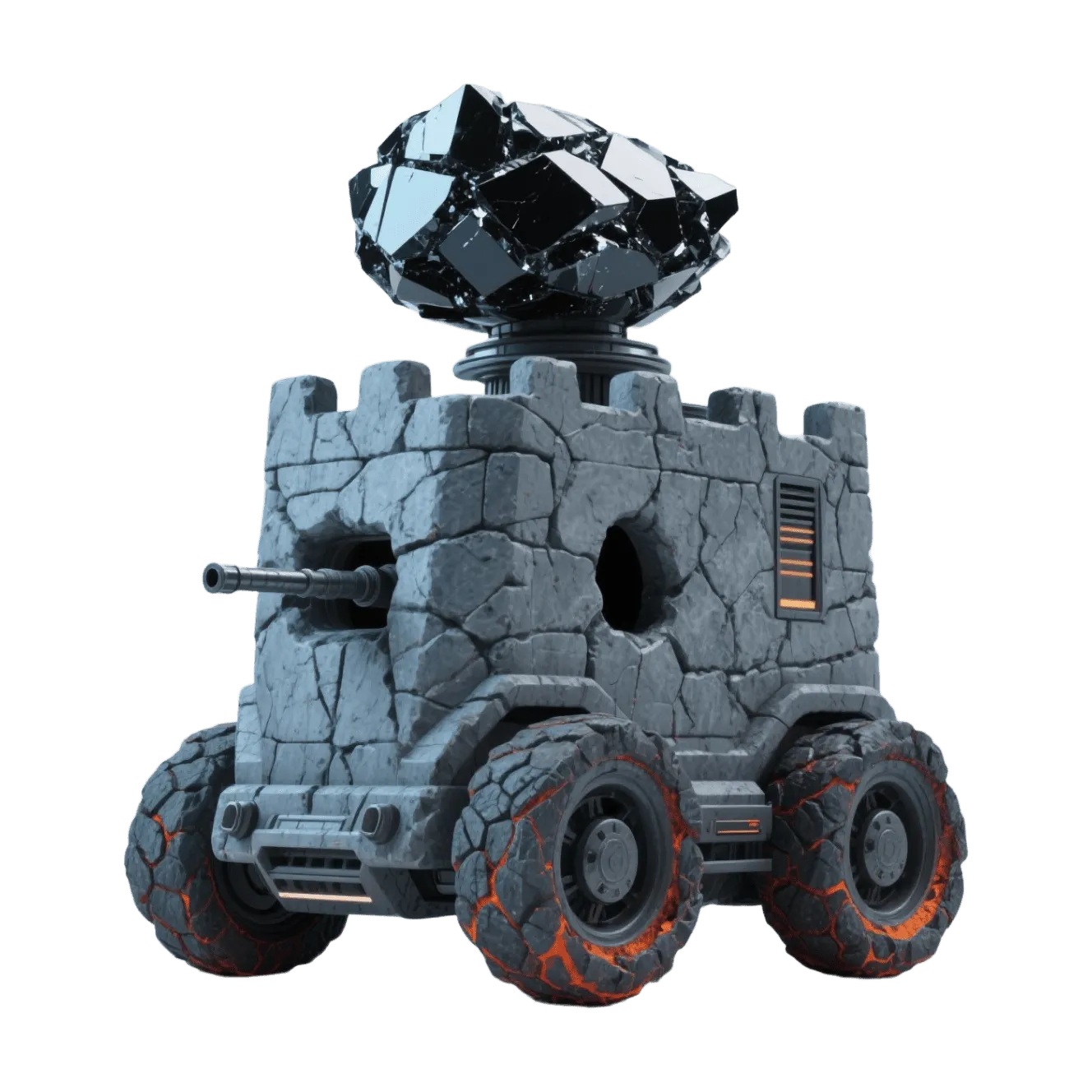
Bild rein, 3D-Modell raus
3 kostenlose Credits · Google-Anmeldung · keine Kreditkarte
Wo KI-3D-Modelle für Film passen – und wo nicht
Die meisten Objekte in einer Einstellung bekommen nie eine Nahaufnahme. Die Kisten hinter dem Schauspieler, das Fahrzeug am Straßenrand und das Idol im Regal brauchen nur die richtige Silhouette und eine glaubwürdige Oberfläche. Genau dafür ist diese Seite gedacht: für 3D-Modelle im Film, die du heute brauchst, während die Szene noch entwickelt wird.
Ein generiertes Modell ist ein Entwurf. Es handelt sich um ein geschlossenes, statisches Mesh mit einem einzigen Material – erstellt aus dem, was die KI in deinem Bild erkennen konnte, plus ihrer Einschätzung der nicht sichtbaren Seiten. Das funktioniert für Previs, Blocking, Pitchdecks, Animatics sowie für Szenenbild im Mittel- und Hintergrund. Außerdem erhält ein Modeler ein Basismesh mit den richtigen Proportionen, auf dem er weiterarbeiten kann.
Es ist kein fertiges Hero-Asset. Rechne damit, alles manuell zu retopologisieren, neu zu texturieren oder zu modellieren, was die Kamera aus der Nähe zeigt, sich verformt oder von einem Schauspieler berührt wird. Charaktere werden zu Statuen: ohne Skelett, Skin Weights oder Gesichts-Rig.
Von der Concept Art zur Requisite in deiner Szene
Die gleichen fünf Schritte – egal, ob das Bild aus der Art-Abteilung, einem Storyboard oder deinem Smartphone stammt.
- 01
Ein Objekt freistellen
Schneide das Bild auf eine einzelne Requisite, ein Fahrzeug oder ein Set-Element zu, vollständig im Bild und idealerweise in einer Dreiviertelansicht. Remove Background ist im Studio standardmäßig aktiviert, daher ist ein unruhiger Hintergrund im Gemälde kein Problem. Du zeichnest es selbst? Sketch to 3D verarbeitet Strichzeichnungen. - 02
Einen Entwurf generieren
Lade das Bild hier oder im Studio hoch. Nur Geometrie kostet 1 Credit und ist meist in unter einer Minute fertig – genug fürs Blocking. Mit Texturen kostet es im Bezahlplan 3 Credits und dauert normalerweise 3 bis 5 Minuten. Wenn es für das Design eine Turnaround-Ansicht gibt, füge bis zu 4 zusätzliche Perspektiven hinzu. - 03
Die GLB herunterladen
GLB ist der kostenlose Download. Die Datei enthält Mesh, UVs und PBR-Texturen. OBJ, STL, USDZ und 3MF sind kostenpflichtige Exporte. Das Studio exportiert kein FBX; die Konvertierung erfolgt in einem späteren Schritt. - 04
Importieren und Maßstab festlegen
Verwende in BlenderFile ‣ Import ‣ glTF 2.0. Ziehe die GLB in Unreal Engine in den Content Browser. Die Größe des Modells ist beliebig, also skaliere es anhand einer Referenz in Menschengröße, bevor jemand eine Einstellung darum herum plant. - 05
Die Szene ausstatten
Duplizieren, drehen und verteilen. Ein Dutzend schneller Varianten von Kisten, Lampen oder Wracks füllt ein Set schneller als ein einziges perfektes Modell – und niemand bemerkt die Entwurfstopologie hinter der Handlung.
3D-Modelle von Filmrequisiten aus einem Bild
Jedes dieser Modelle begann mit einem einzigen Bild. Drehe sie und prüfe Rückseiten und Unterseiten, denn dort zeigt sich die Qualität eines Entwurfs.
Filmaufgaben: passt das Tool oder nicht?
Sortiert danach, wie nah die Kamera herankommt.
Previs und Blocking
- Geeignet
- Gut geeignet
- Hinweise
- Untexturierte Entwürfe reichen aus, um Bildausschnitt und Kamerabewegungen zu planen
Pitchdecks und Animatics
- Geeignet
- Gut geeignet
- Hinweise
- Zeige die tatsächlichen Designs statt grauer Platzhalter
Szenenbild im Hintergrund und Mittelgrund
- Geeignet
- Gut geeignet
- Hinweise
- Prüfe die Silhouette aus der Perspektive der Aufnahmekamera, bevor du dich festlegst
Basismesh für einen Modeler
- Geeignet
- Gut geeignet
- Hinweise
- Richtige Proportionen zum Retopologisieren und manuellen Detaillieren
Gedruckte Requisiten und Maquetten
- Geeignet
- Gut geeignet
- Hinweise
- Erfordert einen kostenpflichtigen STL- oder 3MF-Export oder eine konvertierte GLB
Hero-Requisite in einer Nahaufnahme
- Geeignet
- Nicht geeignet
- Hinweise
- Nutze es als Referenz und modelliere das finale Asset richtig
Animierte Charaktere und Kreaturen
- Geeignet
- Nicht geeignet
- Hinweise
- Nur statisches Mesh: kein Rig und keine deformationsgerechte Topologie
Ein komplettes Set aus einem Gemälde
- Geeignet
- Nicht geeignet
- Hinweise
- Ein Objekt pro Generierung; baue das Set aus einzelnen Teilen auf
| Aufgabe | Geeignet | Hinweise |
|---|---|---|
| Previs und Blocking | Gut geeignet | Untexturierte Entwürfe reichen aus, um Bildausschnitt und Kamerabewegungen zu planen |
| Pitchdecks und Animatics | Gut geeignet | Zeige die tatsächlichen Designs statt grauer Platzhalter |
| Szenenbild im Hintergrund und Mittelgrund | Gut geeignet | Prüfe die Silhouette aus der Perspektive der Aufnahmekamera, bevor du dich festlegst |
| Basismesh für einen Modeler | Gut geeignet | Richtige Proportionen zum Retopologisieren und manuellen Detaillieren |
| Gedruckte Requisiten und Maquetten | Gut geeignet | Erfordert einen kostenpflichtigen STL- oder 3MF-Export oder eine konvertierte GLB |
| Hero-Requisite in einer Nahaufnahme | Nicht geeignet | Nutze es als Referenz und modelliere das finale Asset richtig |
| Animierte Charaktere und Kreaturen | Nicht geeignet | Nur statisches Mesh: kein Rig und keine deformationsgerechte Topologie |
| Ein komplettes Set aus einem Gemälde | Nicht geeignet | Ein Objekt pro Generierung; baue das Set aus einzelnen Teilen auf |
3D-Previs: Eine Szene mit Entwurfs-Assets blocken
Previs beantwortet Fragen zu Bildausschnitt, Timing und Maßstab – die Assets müssen also nur erkennbar sein. Generiere untexturierte Entwürfe der Teile, die die Szene definieren, importiere sie in Blender oder Unreal und platziere die Kameras noch am selben Tag, an dem die Concept Art freigegeben wird. Wenn sich ein Design ändert, generiere die neue Version und tausche sie aus.
- Generiere für alles, was im Previs grau bleibt, nur die Geometrie (1 Credit)
- Skaliere jedes Asset anhand einer 1.8 m großen Platzhalterfigur, bevor du die Kameras platzierst
- Ein Standardwürfel in Unreal hat 100 Einheiten (1 m) Kantenlänge – ein praktischer Maßstab
- Reduziere dichte Meshes mit dem kostenlosen Mesh Simplifier, damit eine komplette Szene weiterhin flüssig läuft
- Importdetails für Echtzeitszenen findest du auf der Unreal Engine-Seite
3D-Modelle von Filmrequisiten: Das bekommst du
- Eingabe
- Ein PNG-, JPG-, WebP- oder HEIC-Bild mit bis zu 10 MB sowie bis zu 4 zusätzliche Perspektiven
- Ausgabe
- Ein geschlossenes, trianguliertes, statisches Mesh mit UVs
- Texturen
- Ein einzelnes PBR-Material bei texturierten Modellen (3 Credits, Bezahlpläne)
- Kostenloser Download
- GLB eines untexturierten Modells (1 Credit)
- Kostenpflichtige Exporte
- Texturierte Modelle, OBJ, STL, USDZ, mehrfarbiges 3MF
- FBX
- Wird nicht vom Studio exportiert; konvertiere es mit dem kostenlosen GLB-to-FBX-Konverter
- Maßstab
- Beliebig; lege die realen Abmessungen in deiner 3D-Software fest
- Nicht enthalten
- Rigging, Animation, Quad-Retopologie, separate Teile, UDIMs
3D-Modelle für Film in deine Pipeline bringen
Eine GLB lässt sich direkt in den beiden Tools öffnen, die die meisten kleinen Produktionen bereits verwenden. Alles andere ist nur eine Konvertierung entfernt.
Blender
Unreal Engine
FBX-basierte Tools
Leichtere Szenen
Physische Requisiten
Charaktere
Bessere Entwürfe aus Concept Art
- Schneide auf ein einzelnes Objekt zu, dessen gesamte Kontur sichtbar ist
- Bevorzuge eine Dreiviertelansicht gegenüber einer flachen Frontalansicht
- Verwende klare, gleichmäßig beleuchtete Bilder; starke Atmosphäre kann die Form verdecken
- Füge Seiten- und Rückansichten hinzu, wenn das Design sie enthält
- Prüfe das Modell aus der Perspektive der Aufnahmekamera, nicht nur aus der Nähe
- Lade ein vollständiges Environment-Gemälde hoch und erwarte separate Requisiten
- Erwarte nicht, dass lesbarer Text, Logos oder feine Gravuren erhalten bleiben
- Starte mit Glas, Rauch, Feuer, bewegtem Stoff oder dünnen Kabeln
- Plane nicht, einen generierten Charakter ohne Retopologie und Rigging zu animieren
- Verwende einen unveränderten Entwurf nicht für eine Nahaufnahme
Rechte, Credits und Zuständigkeiten
Bezahlpläne enthalten eine kommerzielle Lizenz für die von dir generierten Modelle. Diese Lizenz gilt für das Ergebnis, nicht für das von dir hochgeladene Bild. Verwende Concept Art, die deiner Produktion gehört oder für die du eine Lizenz hast, und behandle ein Modell, das aus dem Design einer anderen Person erstellt wurde, nur als Referenz.
Für Game-Cinematics und Trailer können sich dieselben Entwürfe zu Runtime-Assets weiterentwickeln. Polygonbudgets und Engine-Importschritte dafür findest du auf der Game-Assets-Seite.
Häufig gestellte Fragen
Kann KI 3D-Modelle für Film erstellen?
Kann ich es kostenlos testen?
Welches Dateiformat sollte ich für Blender und Unreal verwenden?
Sind die Modelle gut genug für den finalen Shot?
Kann ich einen geriggten oder animierten Charakter generieren?
Kann ich aus einem Storyboard-Frame ein 3D-Set erstellen?
Kann ich ein Requisit aus dem Modell 3D-drucken?
Kann ich die Modelle in einer kommerziellen Produktion verwenden?
Weitermachen
Erstelle 3D-Modelle für Filme aus deinem nächsten Konzept
Lade ein Bild eines Requisits hoch, erhalte ein Modell zum Blocken und ersetze nur, was die Kamera aus nächster Nähe zeigt. 3 kostenlose Credits, keine Karte erforderlich.
Keine Kreditkarte erforderlich · 3 kostenlose Credits zum Start