Charakterový list pro 3D model
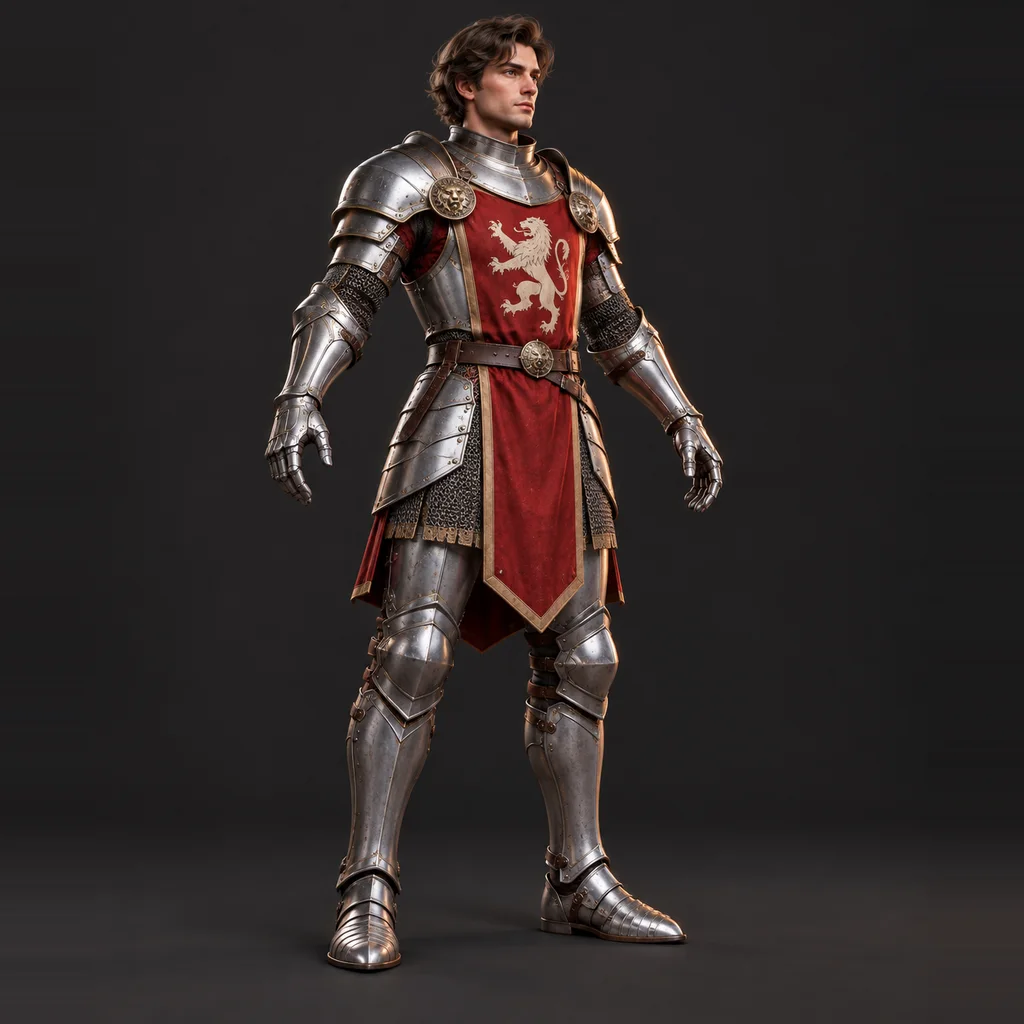
Ořízněte čelní pohled z listu postavy, nahrajte ho a AI vytvoří celou postavu ve 3D včetně zad. NTexturované modely obvykle trvají méně než minutu; získáte statický GLB, nikoli zrigovanou postavu.
- Jeden čistý čelní pohled ve formátu
- Boční a zadní pohled jako další úhly
- Statický GLB, zrigujte ho dál
- 3 kredity zdarma, bez karty
Autor: Tým SupaVoxel·Aktualizováno
Vložte obrázek a získejte 3D model
3 kredity zdarma · přihlášení přes Google · bez karty
Proč nahrávat jeden pohled, ne celý list postavy
List postavy je určený lidem: vedle sebe ukazuje čelní, boční a zadní pohled, někdy také několik výrazů, barevné vzorky a poznámky. Generátor vnímá vše, co nahrajete, jako obrázek jednoho objektu. Když mu pošlete celý list, pokusí se ze tří stojících postav vytvořit jednu věc — výsledkem bývají srostlá těla nebo plochá deska s postavami vytištěnými na povrchu.
Hlavním obrázkem by proto měl být jediný čistý čelní pohled oříznutý z listu. Obsahuje nejvíce informací: obě paže, obě nohy, obličej i celou siluetu. Ve studiu pak můžete přidat boční a zadní pohled jako další úhly, až čtyři, oříznuté stejným způsobem. Tyto pohledy AI ukážou skutečnou zadní část oblečení místo odhadu.
- Hlavní obrázek: čelní pohled na celou postavu včetně chodidel
- Další úhly: boční a zadní pohled, každý oříznutý zvlášť
- Vynechte hlavy s výrazy, barevné vzorky a popisky
- Stejná postava a stejné měřítko v každém ořezu
Jak převést list postavy do 3D ve čtyřech krocích
Deset minut přípravy rozhodne o většině výsledku.
- 01
Ořízněte čelní pohled
Ořízněte obdélník kolem postavy zepředu s malým okrajem na všech stranách. Nechte v záběru chodidla; postava uříznutá u kotníků se vrátí s pahýly. Exportujte obrázek jako PNG s rozměrem alespoň 1024 pixelů na kratší straně. - 02
Vyčistěte ořez
Odstraňte popisky, šipky, měřicí čáry a loket sousední postavy. Umístěte postavu na jednoduché jednobarevné pozadí. Odstranění pozadí je ve výchozím nastavení zapnuté, ale nedokáže rozeznat náhodnou popisnou čáru od součásti meče. - 03
Vygenerujte model
Nahrajte ořezaný obrázek výše nebo ve studiu. Pouze geometrie stojí 1 kredit a obvykle trvá méně než minutu; použijte ji ke kontrole proporcí. Texturované zpracování stojí 3 kredity, vyžaduje placený tarif a obvykle trvá 3 až 5 minut. Když záleží na zadní části návrhu, přidejte boční a zadní ořez jako další úhly. - 04
Zkontrolujte výsledek a pokračujte
Otočte model a porovnejte ho s listem. GLB si stáhnete zdarma, zatímco STL, OBJ, USDZ a 3MF jsou dostupné v placeném tarifu. Chcete-li model animovat, nejprve ho zrigujte podle průvodce Mixamo; pro tisk ho jedním kliknutím opravte na vodotěsné těleso.
Turnaround postavy do 3D: kam patří jednotlivé pohledy
K čemu se hodí jednotlivé části běžného listu.
Čelní pohled, A-póza nebo T-póza
- Použijte jako
- Hlavní obrázek
- Proč
- Ukazuje všechny končetiny a celou siluetu; nejlepší volba pro pozdější rigování
Tříčtvrteční pohled
- Použijte jako
- Hlavní obrázek pro sochu nebo figurku
- Proč
- Nabízí více vodítek pro hloubku než plochý čelní pohled, ale hůře se rिगuje
Boční pohled
- Použijte jako
- Další úhel
- Proč
- Ukáže skutečnou hloubku nosu, hrudníku, batohu nebo ocasu
Zadní pohled
- Použijte jako
- Další úhel
- Proč
- Nahradí odhad AI skutečnými vlasy, pláštěm nebo potiskem na zádech
List výrazů
- Použijte jako
- Vynechte
- Proč
- Několik hlav AI vyhodnotí jako několik objektů
Barevné vzorky a poznámky
- Použijte jako
- Vynechte
- Proč
- Text a barevné vzorky se mohou na modelu objevit jako tvary
| Část listu | Použijte jako | Proč |
|---|---|---|
| Čelní pohled, A-póza nebo T-póza | Hlavní obrázek | Ukazuje všechny končetiny a celou siluetu; nejlepší volba pro pozdější rigování |
| Tříčtvrteční pohled | Hlavní obrázek pro sochu nebo figurku | Nabízí více vodítek pro hloubku než plochý čelní pohled, ale hůře se rिगuje |
| Boční pohled | Další úhel | Ukáže skutečnou hloubku nosu, hrudníku, batohu nebo ocasu |
| Zadní pohled | Další úhel | Nahradí odhad AI skutečnými vlasy, pláštěm nebo potiskem na zádech |
| List výrazů | Vynechte | Několik hlav AI vyhodnotí jako několik objektů |
| Barevné vzorky a poznámky | Vynechte | Text a barevné vzorky se mohou na modelu objevit jako tvary |
Příprava koncept artu pro vstup do 3D modelu
Návyky z návrhu postavy připraveného k rigování se hodí i tady.
- Nakreslete nebo vyberte čelní pohled v A-póze či T-póze s pažemi oddělenými od těla
- Nechte mezeru mezi nohama i mezi pažemi a trupem
- Nechte ruce otevřené a prázdné, případně držte rekvizity mimo tělo
- Použijte ploché barevné výplně nebo jemné stínování, aby se části jasně oddělily
- Zkontrolujte, že čelní, boční a zadní pohled mají stejnou výšku a proporce
- Nahrajte celý list se třemi postavami
- Pokud plánujete rigování, použijte jako hlavní obrázek akční pózu
- Nechávejte za postavou textové popisky, šipky ani mřížku
- Nemíchejte pohledy nakreslené v různých velikostech; nesourodé pohledy model matou
- Počítejte s tím, že meč pevně přitisknutý k noze může vyjít jako samostatný objekt
Příklady převodu návrhu postavy do 3D
Každá postava začala jako jedna ilustrace. Kliknutím na kartu načtete 3D soubor a prohlédnete si model z boku i zezadu.
Co získáte převodem listu postavy do 3D — a co ne
Získáte jeden 3D model postavy ve formátu GLB: jediný uzavřený povrch, ve kterém jsou oblečení, vlasy i doplňky sloučené dohromady. V bezplatném tarifu je ntexturovaný, v placeném tarifu se obarví podle vašeho návrhu. Otevřete ho v Blender, Unity, Godot nebo v bezplatném prohlížeči 3D modelů.
Rig nezískáte. Model nemá kosti, váhy skinu, facial blendshapes ani samostatné části pro klobouk nebo meč. Studio postavy neriguje ani neanimuje a neexportuje FBX.
Proto tolik záleží na póze v čelním pohledu. Běžný postup pro animaci je: vygenerovat model v A-póze, převést GLB do FBX pomocí bezplatného převodníku GLB na FBX a automaticky ho zrigovat v Mixamo, které si poradí s bipedálními humanoidy. Jakmile má postava humanoidní kostru, bezplatný nástroj animace 3D modelu na ní přehraje animační klipy přímo v prohlížeči. Pro avatar do VRChat najdete na stránce avataru pro VRChat informace o rozpočtu polygonů a nastavení v Unity.
Kde má převod návrhu postavy do 3D své limity
Nesourodé pohledy. Pokud je boční pohled o hlavu vyšší než čelní, AI dostane dvě různé postavy a pokusí se je sloučit. Opravte list nebo další úhel vynechte.
Ruce a obličeje. Prsty často splynou do tvaru rukavic a drobné rysy obličeje se zjemní. Chibi nebo stylizovaný obličej si v této velikosti zachová podobu lépe než realistický.
Tenké a volné části. Dlouhé stuhy, samostatné prameny vlasů, tenké zbraně a pláště odstávající od těla mohou zesílit, zkrátit se nebo splynout s nejbližší končetinou.
Pouhá lineartová kresba. Čistý, ale nestínovaný turnaround poskytuje jen málo informací o hloubce. Nejprve přidejte ploché barvy nebo stínování, případně se podívejte na převod skici do 3D, kde najdete přípravu kreseb.
K opravě těchto problémů nepotřebujete zkušenosti se sculptingem: většinu potíží vyřeší lepší ořez nebo čistší póza. Pro stolní tisk postavy v podobě figurky se hodí generátor miniatur, který řeší velikosti podstavců a měřítko.
Další kroky pro vaši 3D postavu
Zrigujte ji, animujte, vytiskněte nebo si ji prohlédněte ze všech stran.
Často kladené dotazy
Dokáže AI převést list postavy do 3D modelu?
Mohu nahrát celý turnaround najednou?
Je převod listu postavy do 3D zdarma?
Dodává se 3D postava už zrigovaná?
V jaké póze má být moje postava?
Jak dlouho to trvá?
Bude 3D model odpovídat mému výtvarnému stylu?
Mohu model své originální postavy používat komerčně?
Převeďte návrh postavy do 3D
Ořízněte pohled zepředu, nahrajte ho a prohlédněte si svou postavu ze všech stran. 3 kredity zdarma, bez platební karty.
Bez platební karty · 3 kredity zdarma na start