Changeur de pose IA en 3D : posez votre personnage comme vous voulez
Cet outil ne modifie pas votre image 2D. Il transforme votre personnage en modèle 3D auquel vous pouvez ajouter un rig et appliquer n’importe quelle pose, puis l’observer sous tous les angles. Un modèle sans texture prend généralement moins d’une minute ; le rigging et la mise en pose utilisent des outils gratuits.
- Mise en pose 3D, pas retouche photo
- Le même personnage dans chaque pose
- Outils gratuits de rigging et de mise en pose
- 3 crédits gratuits, sans carte bancaire
Par L’équipe SupaVoxel·Mis à jour
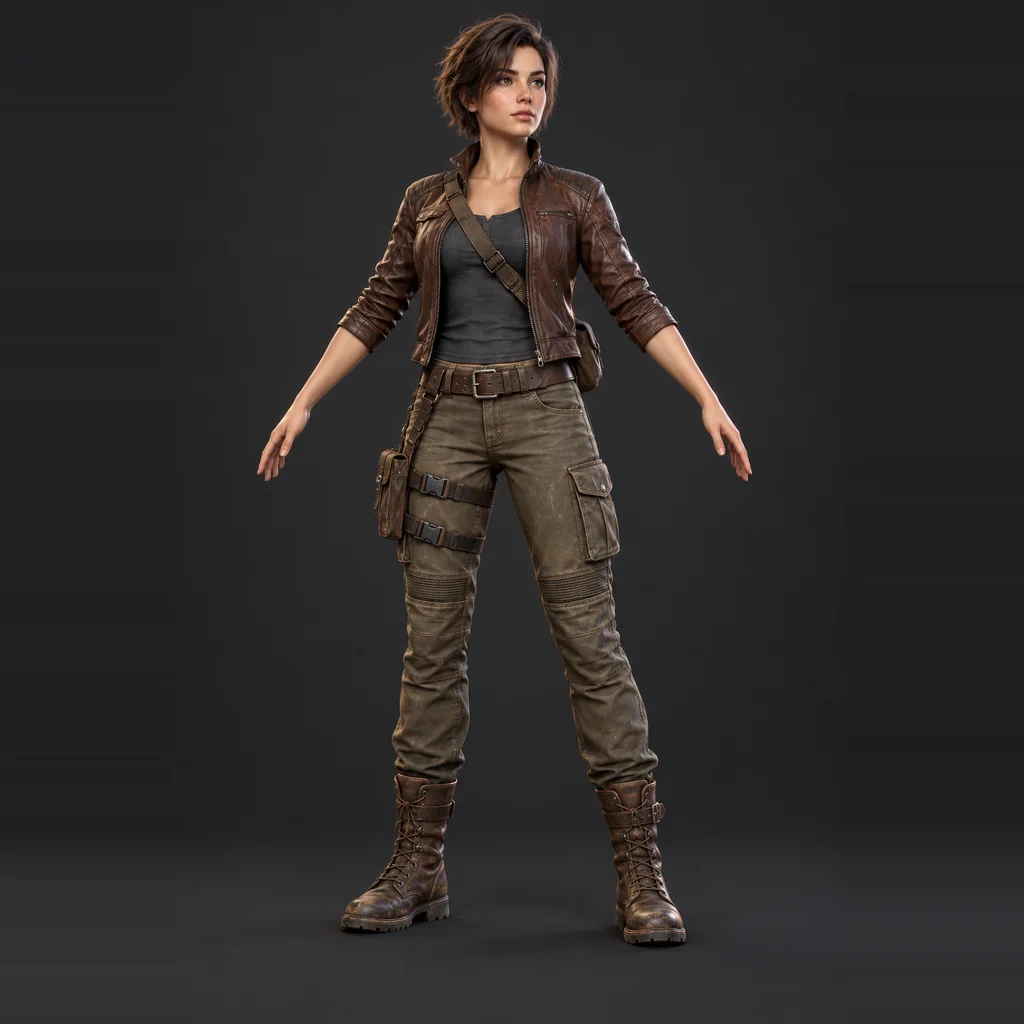
Déposez une image, obtenez un modèle 3D
3 crédits offerts · connexion Google · sans carte
Ce que fait ce changeur de pose IA — et ce qu’il ne fait pas
La plupart des outils présentés comme des changeurs de pose IA sont des éditeurs d’images 2D : vous importez une image, décrivez une nouvelle pose, puis un modèle d’image la redessine. C’est rapide, mais chaque résultat est un nouveau dessin. Le visage, les détails de la tenue et les proportions varient d’une pose à l’autre, et le résultat des mains est souvent aléatoire.
Cette page adopte plutôt une approche 3D. Vous transformez une fois l’image de votre personnage en modèle 3D, vous lui ajoutez un squelette, puis vous posez ce squelette. Comme chaque pose déplace le même maillage, le personnage ne change pas : la tenue, les couleurs et les proportions restent identiques, de la position au repos au coup de pied en plein vol, et vous pouvez observer chaque pose depuis n’importe quel angle de caméra.
En contrepartie, il faut suivre quelques étapes supplémentaires et vous obtenez un rendu 3D plutôt que le style artistique 2D d’origine. Si vous avez seulement besoin d’une variation 2D rapide d’une image, un éditeur d’images 2D conviendra mieux — et SupaVoxel n’en propose pas. Si vous voulez le même personnage dans de nombreuses poses, comme référence pour dessiner, élément de jeu ou figurine imprimée, la 3D est plus adaptée.
Comment changer la pose d’un personnage en 3D
Cinq étapes pour passer d’une image à un personnage en pose. Seule la première utilise des crédits.
- 01
Commencez par une image neutre
Utilisez une vue de face en pied d’un humanoïde en A-pose ou en T-pose : bras décollés du corps, jambes légèrement écartées, mains vides et arrière-plan uni. Si votre personnage est déjà dans une pose, recadrez la vue de face d’une planche de personnages, ou consultez planche de personnages vers 3D pour savoir comment la préparer. - 02
Générez le personnage 3D
Importez l’image ci-dessus. Un modèle sans texture coûte 1 crédit et prend généralement moins d’une minute ; un modèle avec texture coûte 3 crédits avec un forfait payant et prend généralement 3 à 5 minutes. Téléchargez le GLB. - 03
Ajoutez-lui un rig
Convertissez le GLB avec le convertisseur GLB vers FBX gratuit, importez-le dans Mixamo, placez les marqueurs sur le menton, les poignets, les coudes, les genoux et l’entrejambe, puis lancez le rigging automatique. Le guide Mixamo détaille chaque réglage. - 04
Appliquez une pose ou une animation
Chargez le personnage avec son rig dans l’outil gratuit animer un modèle 3D. Dans votre navigateur, il adapte une bibliothèque de clips d’animation CC0 au squelette humanoïde de votre personnage. Lancez un clip, arrêtez-vous sur l’image voulue, puis exportez cette image unique comme pose statique. - 05
Utilisez la pose
Faites pivoter la caméra pour obtenir une référence de dessin, réalisez des rendus sous n’importe quel angle dans Blender, intégrez le personnage animé dans un jeu ou imprimez la figurine dans cette pose après l’avoir vérifiée dans le visualiseur de modèles 3D.
Pourquoi une pose neutre permet ensuite toutes les poses
Un outil de rigging automatique doit deviner l’emplacement des articulations à partir du contour du corps. En A-pose, chaque articulation est visible : épaules, coudes, poignets, hanches et genoux disposent chacun d’un espace bien dégagé. Dans une pose dynamique, un bras devant la poitrine ou une jambe croisée masque les articulations ; le squelette se place alors au mauvais endroit et le maillage se déforme lorsqu’il bouge.
En clair : le rigging automatique de Mixamo peut échouer si le personnage est déjà en pose. L’ordre des étapes compte donc. Commencez par obtenir un modèle neutre, faites son rig une seule fois, puis toutes les poses suivantes sont gratuites. Modifier la pose d’un personnage généré directement dans une pose est bien plus difficile que de le générer neutre et de le poser ensuite.
- A-pose ou T-pose : rigging propre, poses réussies
- Bras collés au torse : les aisselles s’étirent quand vous les levez
- Objets dans les mains : soudés aux poignets après le rigging
- Déjà dans une pose dynamique : le rigging échoue souvent
Changeur de pose IA 2D ou générateur de poses 3D
Deux outils différents pour deux besoins différents.
Le même personnage à chaque fois
- Éditeur d’images 2D
- Varie d’un résultat à l’autre
- Modèle 3D avec rig et pose
- Identique : c’est un seul maillage
Nouveaux angles de caméra
- Éditeur d’images 2D
- Une nouvelle image par demande
- Modèle 3D avec rig et pose
- N’importe quel angle, à tout moment
Mains et doigts
- Éditeur d’images 2D
- Souvent mal redessinés
- Modèle 3D avec rig et pose
- Suivent le squelette ; les mains générées par IA ressemblent souvent à des moufles
Animation
- Éditeur d’images 2D
- Images fixes uniquement
- Modèle 3D avec rig et pose
- Clips complets à lire en boucle ou à exporter
Résultat
- Éditeur d’images 2D
- Un PNG ou un JPG
- Modèle 3D avec rig et pose
- Un modèle 3D en pose ou animé
Temps de préparation
- Éditeur d’images 2D
- Quelques secondes par image
- Modèle 3D avec rig et pose
- Environ 20 à 30 minutes pour le premier personnage
Conserve votre style artistique 2D
- Éditeur d’images 2D
- Oui
- Modèle 3D avec rig et pose
- Non, le résultat ressemble à un modèle 3D
| Éditeur d’images 2D | Modèle 3D avec rig et pose | |
|---|---|---|
| Le même personnage à chaque fois | Varie d’un résultat à l’autre | Identique : c’est un seul maillage |
| Nouveaux angles de caméra | Une nouvelle image par demande | N’importe quel angle, à tout moment |
| Mains et doigts | Souvent mal redessinés | Suivent le squelette ; les mains générées par IA ressemblent souvent à des moufles |
| Animation | Images fixes uniquement | Clips complets à lire en boucle ou à exporter |
| Résultat | Un PNG ou un JPG | Un modèle 3D en pose ou animé |
| Temps de préparation | Quelques secondes par image | Environ 20 à 30 minutes pour le premier personnage |
| Conserve votre style artistique 2D | Oui | Non, le résultat ressemble à un modèle 3D |
Personnages à poser en 3D : quels rigs fonctionnent bien
Modèles générés à partir d’une seule image. Cliquez sur une carte pour charger le fichier 3D et l’évaluer comme le ferait un outil de rigging automatique.
Que faire une fois que vous pouvez poser un personnage 3D
Un seul modèle avec rig remplace des dizaines d’images distinctes.
Référence pour dessiner
Clips d’animation
Rendus cohérents
Figurines en pose
Conseils pour poser proprement un personnage 3D
La plupart des poses déformées viennent de l’image de départ.
- Générez le personnage en A-pose, avec les bras à environ 30 à 45 degrés du corps
- Gardez les doigts écartés ; des doigts fusionnés ne peuvent pas être posés individuellement
- Simplifiez un maillage dense avant le rigging pour conserver des importations et des aperçus rapides
- Commencez par des poses modérées ; les flexions extrêmes révèlent les déformations au niveau des articulations
- Conservez la version texturée pour le rendu final et testez les poses sur la version sans texture, moins coûteuse
- Générez le personnage directement dans la pose voulue : le rigging fonctionnera mal
- Ne vous attendez pas à ce que les animaux, dragons ou créatures quadrupèdes fonctionnent avec un rig humanoïde
- Évitez que les longues capes, les cheveux volumineux ou les armes touchent le corps
- Ne vous attendez pas à des expressions faciales : le modèle n’a pas de rig facial
- N’importez pas directement un GLB dans Mixamo : il accepte uniquement les formats FBX, OBJ ou ZIP
Limites de cette méthode de changement de pose IA
Humanoïdes uniquement. L’outil de rigging automatique de Mixamo et les bibliothèques de clips conçues pour lui sont destinés aux humanoïdes bipèdes. Un robot ou un monstre à deux jambes fonctionne généralement ; un cheval, un dragon ailé ou une araignée ne fonctionneront pas.
Déformations approximatives. Un rig automatique attribue à chaque sommet un poids entre les os voisins. Au niveau des épaules, des coudes et des hanches, cela suffit pour la plupart des poses, mais les flexions extrêmes pincent ou étirent le maillage, et une armure rigide se plie comme du caoutchouc.
Un seul maillage fusionné. Le personnage généré est une surface unique : une capuche, une jupe ou une épée tenue en main bougera donc avec l’os le plus proche. Préparez l’image de départ en conséquence : objets éloignés du corps, ou aucun objet.
Peu de possibilités pour le visage et les doigts. Il n’y a pas de blendshapes pour les expressions, et les mains générées par IA ressemblent souvent à des moufles ; les poses des doigts sont donc limitées. Si les mains sont fusionnées, choisissez dans Mixamo un squelette sans os de doigts.
Dans ces limites, vous obtenez un personnage dont vous possédez le fichier 3D et que vous pouvez poser autant de fois que vous le souhaitez, sans payer pour chaque pose.
Outils pour chaque étape de la mise en pose
De l’image au personnage avec rig et pose.
Questions fréquentes
L’IA peut-elle changer la pose d’un personnage ?
Ce changeur de pose IA est-il gratuit ?
Puis-je changer la pose d’une image 2D sans créer de modèle 3D ?
Comment placer un personnage 3D dans une pose pour servir de référence au dessin ?
Pourquoi mon personnage doit-il être en A-pose ou en T-pose ?
Puis-je utiliser cette méthode pour des animaux ou des créatures ?
Ai-je besoin de Blender ou d’une expérience en 3D ?
Puis-je imprimer en 3D un personnage dans une nouvelle pose ?
Lancez votre workflow de changement de pose par IA
Importez une image vue de face de votre personnage et obtenez un modèle 3D à rigguer et à mettre en pose. 3 crédits gratuits, sans carte bancaire.
Sans carte bancaire · 3 crédits offerts pour démarrer