Modèles 3D pour accessoires, prévisualisation et décors
Importez un concept, une image de storyboard ou la photo d’un accessoire pour obtenir un modèle 3D préliminaire : généralement sans texture en moins d’une minute, ou avec texture en 3 à 5 minutes. Conçu pour la prévisualisation et les éléments d’arrière-plan, pas pour les plans rapprochés avec élément principal.
- 3 crédits gratuits, sans carte bancaire
- GLB pour Blender et Unreal
- Accessoires statiques, personnages non riggés
Par L’équipe SupaVoxel·Mis à jour
Déposez une image, obtenez un modèle 3D
3 crédits offerts · connexion Google · sans carte
Quand utiliser les modèles 3D générés par IA pour le cinéma — et quand éviter
La plupart des objets à l’image ne sont jamais filmés en gros plan. Les caisses derrière l’acteur, le véhicule garé au bout de la rue et la statuette posée sur une étagère doivent seulement avoir une silhouette convaincante et une surface crédible. C’est précisément le rôle de cette page : créer les modèles 3D pour le cinéma dont vous avez besoin aujourd’hui, pour une scène encore en cours de conception.
Un modèle généré est un brouillon. Il s’agit d’un maillage fermé et statique, avec un seul matériau, créé à partir de ce que l’IA a pu voir sur votre image et de ce qu’elle imagine pour les côtés invisibles. Il convient à la prévisualisation, au blocking, aux pitch decks, aux animatiques et aux décors de second plan ou d’arrière-plan. Il fournit aussi à un modeleur une base aux bonnes proportions pour repartir de zéro.
Ce n’est pas un élément principal finalisé. Prévoyez de refaire la retopologie, les textures ou la modélisation à la main pour tout ce qui est filmé de près, se déforme ou est manipulé par un acteur. Les personnages sont générés comme des statues : pas de squelette, pas de poids de peau et pas de rig facial.
Du concept à l’accessoire dans votre scène
Les cinq mêmes étapes, que l’image provienne du service artistique, d’un storyboard ou de votre téléphone.
- 01
Isolez un seul objet
Recadrez l’image pour ne garder qu’un accessoire, un véhicule ou un élément de décor, entièrement visible dans le cadre, idéalement en vue trois-quarts. La fonction Remove Background est activée par défaut dans le studio : un arrière-plan chargé ne pose donc pas problème. Vous préférez le dessiner ? Sketch to 3D transforme un dessin au trait en modèle 3D. - 02
Générez un modèle préliminaire
Importez-le ici ou dans le studio. La géométrie seule coûte 1 crédit et est généralement prête en moins d’une minute, ce qui suffit pour le blocking. La version avec textures coûte 3 crédits avec un forfait payant et prend généralement 3 à 5 minutes. Si le design dispose d’une planche de vues, ajoutez jusqu’à 4 angles supplémentaires. - 03
Téléchargez le GLB
Le GLB est le téléchargement gratuit. Il regroupe le maillage, les UV et les textures PBR dans un seul fichier. Les exports OBJ, STL, USDZ et 3MF sont payants. Le studio n’exporte pas en FBX ; la conversion se fait à l’étape suivante. - 04
Importez le modèle et définissez l’échelle
Dans Blender, utilisezFile ‣ Import ‣ glTF 2.0. Dans Unreal Engine, faites glisser le GLB dans le Content Browser. La taille du modèle est arbitraire : mettez-le à l’échelle par rapport à une référence de taille humaine avant de cadrer un plan autour de lui. - 05
Habillez la scène
Dupliquez, faites pivoter et répartissez les éléments. Une douzaine de variantes rapides de caisses, de lampes ou d’épaves habille un décor plus vite qu’un modèle parfait, et personne ne remarquera la topologie préliminaire derrière l’action.
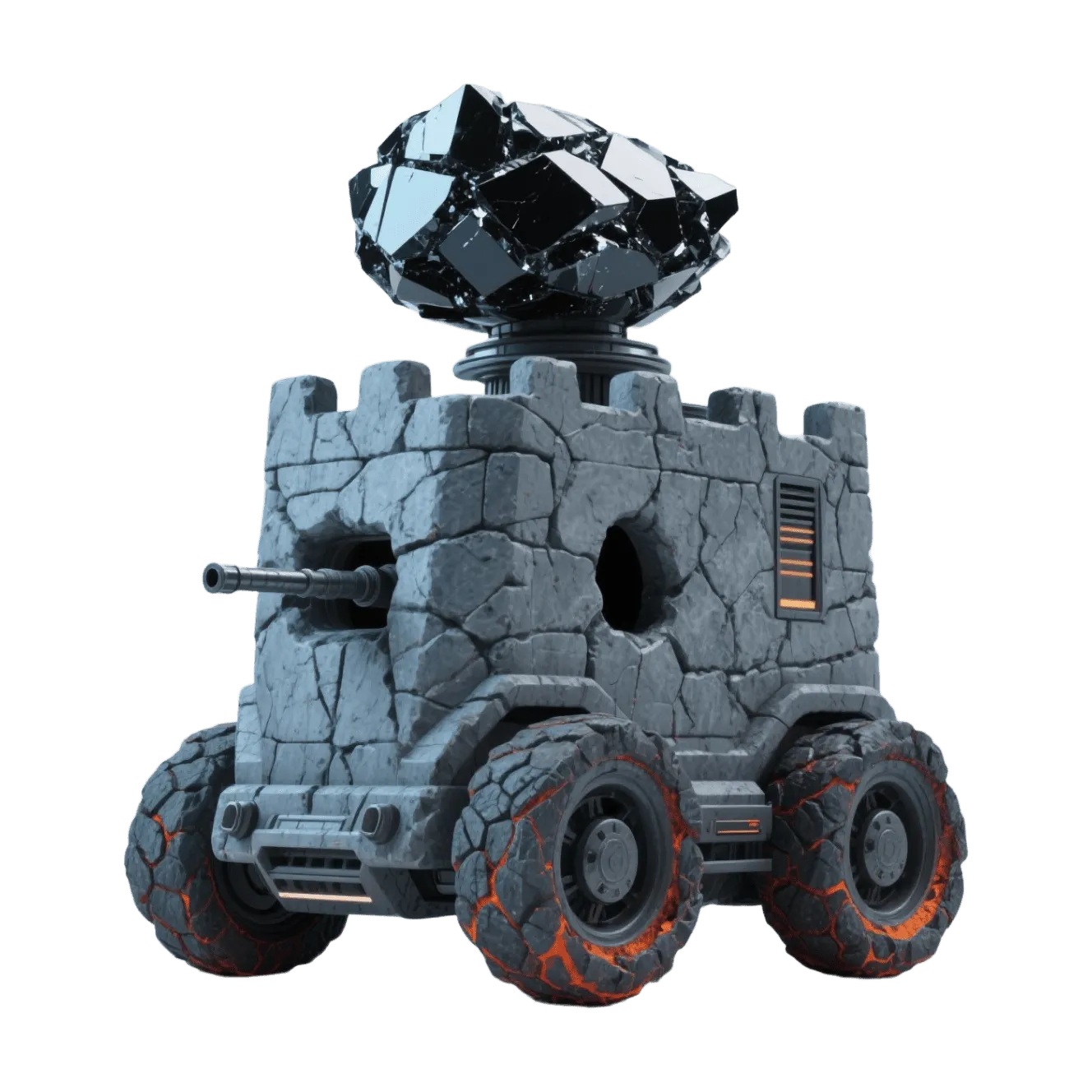
Modèles 3D d’accessoires de cinéma créés à partir d’une image
Chacun de ces modèles a commencé par une seule image. Faites-les pivoter et examinez l’arrière ainsi que le dessous : c’est là que les limites d’un brouillon apparaissent.
Usages cinéma : adapté ou mauvais outil ?
Classés selon la distance de la caméra.
Prévisualisation et blocking
- Adapté
- Adapté
- Remarques
- Des brouillons sans texture suffisent pour planifier le cadrage et les mouvements de caméra
Pitch decks et animatiques
- Adapté
- Adapté
- Remarques
- Montrez les vrais designs plutôt que des boîtes grises
Décors d’arrière-plan et de second plan
- Adapté
- Adapté
- Remarques
- Vérifiez la silhouette depuis la caméra du plan avant de vous engager
Maillage de base pour un modeleur
- Adapté
- Adapté
- Remarques
- Les bonnes proportions pour refaire la retopologie et détailler le modèle à la main
Accessoires imprimés et maquettes
- Adapté
- Adapté
- Remarques
- Nécessite un export STL ou 3MF payant, ou la conversion d’un GLB
Accessoire principal en gros plan
- Adapté
- Mauvais outil
- Remarques
- Utilisez-le comme référence et modélisez correctement l’élément final
Personnages et créatures animés
- Adapté
- Mauvais outil
- Remarques
- Maillage statique uniquement : aucun rig et aucune topologie prête pour la déformation
Un décor entier à partir d’une seule peinture
- Adapté
- Mauvais outil
- Remarques
- Un objet par génération ; construisez le décor à partir d’éléments séparés
| Usage | Adapté | Remarques |
|---|---|---|
| Prévisualisation et blocking | Adapté | Des brouillons sans texture suffisent pour planifier le cadrage et les mouvements de caméra |
| Pitch decks et animatiques | Adapté | Montrez les vrais designs plutôt que des boîtes grises |
| Décors d’arrière-plan et de second plan | Adapté | Vérifiez la silhouette depuis la caméra du plan avant de vous engager |
| Maillage de base pour un modeleur | Adapté | Les bonnes proportions pour refaire la retopologie et détailler le modèle à la main |
| Accessoires imprimés et maquettes | Adapté | Nécessite un export STL ou 3MF payant, ou la conversion d’un GLB |
| Accessoire principal en gros plan | Mauvais outil | Utilisez-le comme référence et modélisez correctement l’élément final |
| Personnages et créatures animés | Mauvais outil | Maillage statique uniquement : aucun rig et aucune topologie prête pour la déformation |
| Un décor entier à partir d’une seule peinture | Mauvais outil | Un objet par génération ; construisez le décor à partir d’éléments séparés |
Prévisualisation 3D : bloquez une scène avec des éléments préliminaires
La prévisualisation permet de répondre aux questions de cadrage, de timing et d’échelle : les éléments doivent donc seulement être reconnaissables. Générez des brouillons sans texture pour les pièces qui définissent la scène, importez-les dans Blender ou Unreal et placez les caméras le jour même où le concept est validé. Lorsqu’un design change, générez la nouvelle version et remplacez l’ancienne.
- Générez uniquement la géométrie (1 crédit) pour tout ce qui reste gris pendant la prévisualisation
- Mettez chaque élément à l’échelle par rapport à une silhouette de 1.8 m avant de placer les caméras
- Le cube par défaut dans Unreal mesure 100 unités (1 m) de côté : un repère pratique
- Réduisez les maillages denses avec le mesh simplifier gratuit pour que toute la scène reste fluide à la lecture
- Les détails d’importation pour les scènes en temps réel sont disponibles sur la page Unreal Engine
Modèle 3D d’accessoire de cinéma : ce que vous obtenez
- Entrée
- Une image PNG, JPG, WebP ou HEIC de 10 MB maximum, plus jusqu’à 4 angles supplémentaires
- Sortie
- Un maillage statique, triangulé et fermé, avec UV
- Textures
- Un seul matériau PBR sur les modèles avec textures (3 crédits, forfaits payants)
- Téléchargement gratuit
- GLB d’un modèle sans texture (1 crédit)
- Exports payants
- Modèles avec textures, OBJ, STL, USDZ, 3MF multicolore
- FBX
- Non exporté par le studio ; convertissez-le avec le GLB to FBX converter gratuit
- Échelle
- Arbitraire ; définissez les dimensions réelles dans votre logiciel 3D
- Non inclus
- Rigging, animation, retopologie quad, pièces séparées, UDIM
Intégrer des modèles 3D pour le cinéma à votre pipeline
Un GLB s’ouvre directement dans les deux outils que la plupart des petites productions utilisent déjà. Pour tout le reste, une seule conversion suffit.
Blender
Unreal Engine
Outils basés sur FBX
Scènes plus légères
Accessoires physiques
Personnages
De meilleurs brouillons à partir de concepts
- Recadrez sur un seul objet dont le contour complet est visible
- Préférez une vue trois-quarts à une élévation frontale parfaitement plate
- Utilisez un dessin propre et régulièrement éclairé ; une atmosphère trop marquée dissimule la forme
- Ajoutez les vues de côté et de dos lorsque le design en comporte
- Vérifiez le modèle depuis la caméra du plan, pas seulement en gros plan
- Importez une peinture d’environnement complète en vous attendant à obtenir des accessoires séparés
- Ne comptez pas sur la conservation des textes lisibles, des logos ou des gravures fines
- Commencez par le verre, la fumée, le feu, les tissus en mouvement ou les câbles fins
- Prévoyez d’animer un personnage généré sans retopologie ni rigging
- Placez un brouillon intact en gros plan
Droits, crédits et répartition des rôles
Les forfaits payants incluent une licence commerciale pour les modèles que vous générez. Cette licence couvre le résultat produit ; elle ne vous donne aucun droit sur l’image importée. Utilisez des concepts que votre production possède ou a dûment licenciés, et considérez comme simple référence tout modèle créé à partir du design de quelqu’un d’autre.
Pour les cinématiques et les bandes-annonces de jeux, ces mêmes brouillons peuvent ensuite devenir des éléments utilisables en production. Les budgets de polygones et les étapes d’importation dans le moteur sont détaillés sur la page des assets de jeu.
Questions fréquentes
L’IA peut-elle créer des modèles 3D pour le cinéma ?
Est-ce gratuit pour essayer ?
Quel format de fichier utiliser avec Blender et Unreal ?
Les modèles sont-ils assez bons pour un plan final ?
Puis-je générer un personnage riggé ou animé ?
Puis-je transformer une image de storyboard en décor 3D ?
Puis-je imprimer en 3D un accessoire à partir du modèle ?
Puis-je utiliser les modèles dans une production commerciale ?
Continuer
Créez des modèles 3D pour le cinéma à partir de votre prochain concept
Importez une image d’accessoire, obtenez un modèle pour bloquer votre plan et ne remplacez que ce qui s’approche de la caméra. 3 crédits gratuits, sans carte bancaire.
Sans carte bancaire · 3 crédits offerts pour démarrer