Créer un modèle 3D de produit à partir d’une photo ou d’un croquis
Importez une photo de produit, un rendu ou un croquis au feutre et obtenez un modèle 3D de produit que vous pouvez faire pivoter, placer en AR ou imprimer : sans texture, généralement en moins d’une minute ; avec texture, en 3 à 5 minutes. Une maquette visuelle, pas un fichier CAO.
- 3 crédits gratuits, sans carte bancaire
- GLB, USDZ, OBJ, STL
- Des maquettes, pas de la CAO
Par L’équipe SupaVoxel·Mis à jour
Déposez une image, obtenez un modèle 3D
3 crédits offerts · connexion Google · sans carte
À quoi sert un modèle 3D de produit généré par IA
Au début d’un projet, la question est rarement « cette dimension est-elle correcte ? ». Il s’agit plutôt de savoir « cette forme fonctionne-t-elle ? », et un croquis à plat répond mal à cette question. Un modèle 3D de produit que vous pouvez faire tourner dans votre main, poser sur un vrai bureau en AR ou imprimer pendant la nuit y répond bien, sans avoir besoin d’être conçu pour la fabrication.
C’est précisément le besoin auquel cette page répond. Vous fournissez une image ; vous obtenez un maillage fermé qui reprend l’apparence de votre concept. Les designers industriels l’utilisent pour leurs études de forme et leurs présentations de revue, les fondateurs pour illustrer un pitch avant même l’existence de l’outillage, et les petits vendeurs pour afficher un produit sous tous les angles ou en proposer un aperçu AR à partir d’une simple photo.
Cela ne remplace pas la CAO. Le maillage n’a ni dimensions, ni tolérances, ni épaisseur de paroi définie par vos soins, ni pièces séparées. Une fois le design validé, il doit être modélisé correctement, en utilisant ce maillage comme référence visuelle.
Comment créer un modèle 3D de produit à partir d’une photo ou d’un croquis
Cinq étapes pour passer d’une image à un objet qu’un client peut observer sous tous les angles.
- 01
Choisissez l’image
Un seul produit, entièrement visible, vu de trois quarts, sur un fond uni. Une photo de produit en studio, un rendu conceptuel ou un dessin propre au feutre conviennent parfaitement. Vous partez d’un dessin à la main ? La page Croquis vers 3D vous explique cette méthode. - 02
Générez le modèle
Importez-le ici ou dans le studio. La géométrie seule coûte 1 crédit et suffit pour évaluer la forme. La version avec texture coûte 3 crédits avec un forfait payant et restitue les couleurs, la finition et les graphismes. Si vous disposez de vues latérales ou arrière, ajoutez jusqu’à 4 angles supplémentaires pour réduire les approximations. - 03
Définissez la taille réelle
L’IA ne sait pas que votre enceinte mesure 180 mm de haut. Ouvrez le GLB dans Blender, saisissez la largeur, la profondeur et la hauteur souhaitées en mètres dans la section Dimensions du panneau N, puis appliquez l’échelle et exportez à nouveau. - 04
Exportez selon l’usage prévu
GLB pour les visionneuses web, Blender et la réalité augmentée sur Android. USDZ pour iPhone et iPad. OBJ pour les autres logiciels de design et de rendu. STL ou 3MF pour l’impression. Le GLB est le téléchargement gratuit ; les autres formats sont des exportations payantes. - 05
Vérifiez-le dans des conditions réelles
Ajoutez-le à votre présentation sous forme de vue à 360°, envoyez un lien AR pour que les parties prenantes le voient à sa taille réelle sur leur propre table, ou imprimez-le et faites-le circuler dans la salle.
Exemples de maquettes 3D de produits créées à partir d’une image
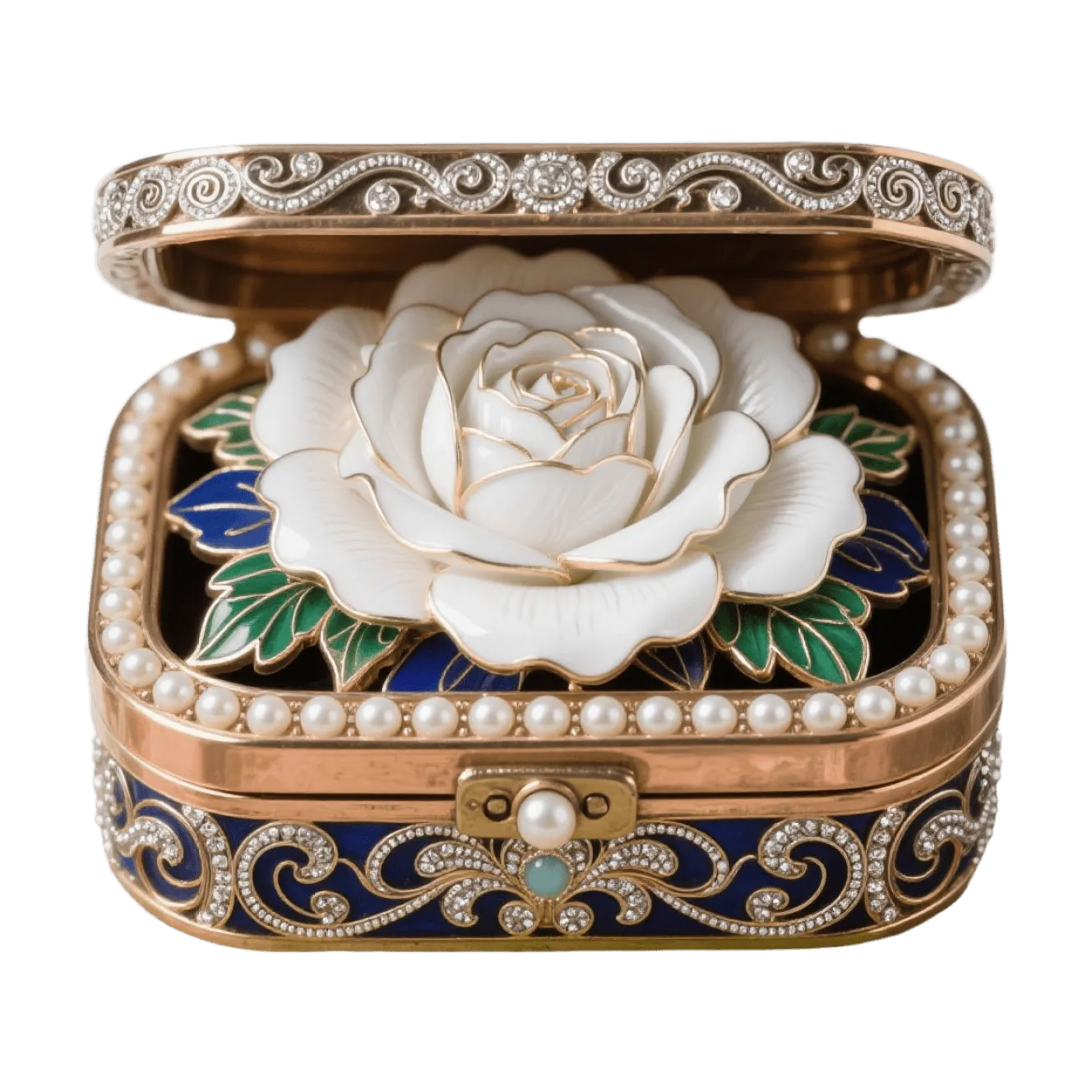
De petits objets avec des matériaux variés. Faites pivoter chaque modèle pour voir comment le métal, la céramique, l’émail et le tissu ont été reproduits.
Modèle 3D pour le design produit : bon choix ou mauvais outil ?
Voyons honnêtement dans quels cas un maillage généré est utile et dans quels cas il devient un obstacle.
Études de forme en phase de conception
- Adapté ?
- Oui
- Remarques
- Comparez trois directions en 3D avant que quiconque n’ouvre un logiciel de CAO
Revue de design et visuels de présentation
- Adapté ?
- Oui
- Remarques
- Une vue à 360° ou un rendu fixe du concept lui-même
Aperçu AR à taille réelle
- Adapté ?
- Oui
- Remarques
- Définissez d’abord les dimensions, puis exportez en GLB et USDZ
Vue pivotante sur une page produit
- Adapté ?
- Oui
- Remarques
- Compressez le GLB avant de l’intégrer
Impression de test pour juger l’apparence
- Adapté ?
- Oui
- Remarques
- Vérifie la taille et la présence, pas l’ajustement ni le fonctionnement
Visuel produit principal en gros plan pour une publicité
- Adapté ?
- Acceptable
- Remarques
- Vérifiez les arêtes, les jonctions et les graphismes imprimés ; reconstruisez-les s’ils doivent être exacts
Ingénierie, outillage ou CNC
- Adapté ?
- Mauvais outil
- Remarques
- Aucune dimension, tolérance, dépouille ou fonction paramétrique
Assemblages et pièces mobiles
- Adapté ?
- Mauvais outil
- Remarques
- Un seul objet fusionné par génération
| Usage | Adapté ? | Remarques |
|---|---|---|
| Études de forme en phase de conception | Oui | Comparez trois directions en 3D avant que quiconque n’ouvre un logiciel de CAO |
| Revue de design et visuels de présentation | Oui | Une vue à 360° ou un rendu fixe du concept lui-même |
| Aperçu AR à taille réelle | Oui | Définissez d’abord les dimensions, puis exportez en GLB et USDZ |
| Vue pivotante sur une page produit | Oui | Compressez le GLB avant de l’intégrer |
| Impression de test pour juger l’apparence | Oui | Vérifie la taille et la présence, pas l’ajustement ni le fonctionnement |
| Visuel produit principal en gros plan pour une publicité | Acceptable | Vérifiez les arêtes, les jonctions et les graphismes imprimés ; reconstruisez-les s’ils doivent être exacts |
| Ingénierie, outillage ou CNC | Mauvais outil | Aucune dimension, tolérance, dépouille ou fonction paramétrique |
| Assemblages et pièces mobiles | Mauvais outil | Un seul objet fusionné par génération |
Affichez la maquette 3D du produit en AR et sur le web
Un modèle posé sur une vraie table en dit davantage sur la taille et la présence d’un produit que n’importe quel rendu. Les deux plateformes mobiles disposent d’une visionneuse AR intégrée, et chacune attend son propre fichier. Commencez par définir les dimensions réelles en mètres, car l’AR place le modèle à la taille indiquée dans le fichier.
- Android et le web chargent les fichiers GLB, disponibles gratuitement au téléchargement
- L’iPhone et l’iPad ouvrent les fichiers USDZ dans AR Quick Look : une exportation payante, ou utilisez le convertisseur GLB vers USDZ gratuit
- Vérifiez le résultat dans la visionneuse USDZ gratuite avant d’envoyer un lien
- Réduisez le poids des fichiers web avec le compresseur GLB pour accélérer le chargement de la vue pivotante
- Le code d’intégration et les limites des plateformes sont détaillés sur la page des modèles AR
Générateur de modèles 3D de produits : ce que vous obtenez
- Entrée
- Une image PNG, JPG, WebP ou HEIC de 10 MB maximum, plus jusqu’à 4 angles supplémentaires
- Sortie
- Un maillage fermé et triangulé avec coordonnées UV
- Matériaux
- Un seul matériau PBR sur les modèles avec texture (3 crédits, forfaits payants)
- Échelle
- Arbitraire ; définissez vous-même les dimensions réelles
- Téléchargement gratuit
- GLB d’un modèle sans texture (1 crédit)
- Exportations payantes
- Modèles avec texture, OBJ, USDZ, STL, 3MF multicolore
- Cas difficiles
- Verre et plastique transparents, chrome miroir, fils fins, grilles perforées, petits textes imprimés
- Non inclus
- Dimensions exactes, pièces séparées, historique paramétrique, fichiers CAO natifs
Utiliser le modèle 3D du produit dans vos outils
Le maillage s’intègre à la plupart des workflows visuels en un seul import.
Rendus dans Blender
Aperçus AR
Vues pivotantes sur le web
Impressions de test
Référence sous la CAO
Pièces et scènes
Obtenir de meilleurs modèles de produits à partir de vos images
- Utilisez un arrière-plan uni et une lumière douce et homogène
- Photographiez ou dessinez une vue de trois quarts montrant le dessus, l’avant et un côté
- Ajoutez des vues arrière et latérales pour les produits avec ports, boutons ou étiquettes
- Notez les dimensions prévues L × P × H avant de mettre le modèle à l’échelle
- Commencez par une génération sans texture lorsque vous avez seulement besoin d’évaluer la forme
- Commencez par des bouteilles transparentes, du verre ou du chrome poli miroir
- Ne vous attendez pas à ce que les logos et les petits textes d’étiquette restent lisibles
- N’importez pas une vue éclatée ni une photo de groupe contenant plusieurs produits
- Ne faites pas confiance à la taille du modèle sans définir ses dimensions
- N’envoyez pas le maillage à un outilleur comme s’il s’agissait d’un fichier CAO
Les limites à connaître pour le design produit
La reconstruction par IA restitue mieux l’apparence d’un objet que sa géométrie exacte. Les rayons, lignes de joint et espacements entre boutons se rapprochent de l’image, sans respecter une spécification. Les côtés absents de l’image sont déduits, d’où l’intérêt d’ajouter des angles pour tout objet dont l’arrière est détaillé.
Les matériaux sont fournis sous forme d’un seul ensemble PBR généré à partir de l’image. Les pièces transparentes deviennent opaques ou teintées, et les reflets visibles sur la photo peuvent se retrouver peints sur la surface. Pour un produit dont l’attrait repose sur le verre ou le chrome, prévoyez de réattribuer ces matériaux dans votre outil de rendu.
Vous devez également disposer des droits sur les éléments importés. Vos propres designs et photographies ne posent aucun problème. En revanche, vous ne pouvez pas publier comme vôtre le modèle du produit d’une autre marque.
Questions fréquentes
Puis-je créer un modèle 3D de produit à partir d’une seule photo ?
Le générateur de modèles 3D de produits est-il gratuit ?
Puis-je utiliser le modèle pour la fabrication ?
Cela fonctionne-t-il à partir d’un croquis conceptuel ou d’un rendu ?
Comment présenter un produit en réalité augmentée ?
La maquette produit 3D est-elle à la bonne échelle ?
Puis-je imprimer un prototype en 3D à partir de ce modèle ?
À qui appartiennent les modèles et puis-je les utiliser à des fins commerciales ?
Continuer
Transformez votre prochain concept en modèle de produit 3D
Importez une photo ou un croquis, vérifiez la forme en 3D, puis placez le modèle en réalité augmentée ou imprimez-le. 3 crédits gratuits, sans carte bancaire.
Sans carte bancaire · 3 crédits offerts pour démarrer