Transformer une fiche de personnage en modèle 3D
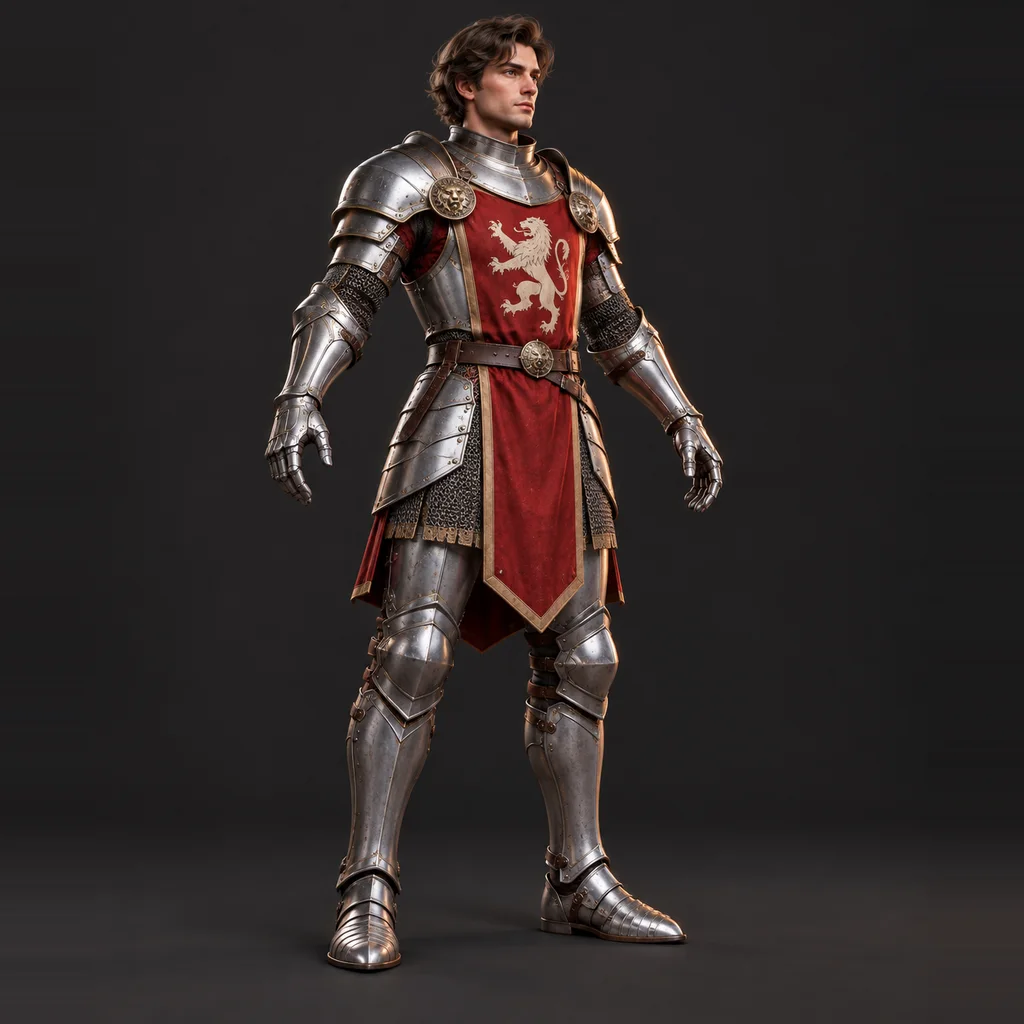
Recadrez la vue de face de votre fiche de personnage, importez-la et l’IA crée le personnage entier en 3D, dos compris. Les modèles sans texture prennent généralement moins d’une minute ; vous obtenez un GLB statique, pas un personnage riggé.
- Une vue de face nette dans
- Vue latérale et vue arrière en angles supplémentaires
- GLB statique, à rigger ensuite
- 3 crédits gratuits, sans carte
Par L’équipe SupaVoxel·Mis à jour
Déposez une image, obtenez un modèle 3D
3 crédits offerts · connexion Google · sans carte
Pourquoi importer une seule vue plutôt que toute la fiche de personnage
Une fiche de personnage est conçue pour les humains : une vue de face, une vue de profil et une vue arrière côte à côte, parfois quelques expressions, des nuanciers et des annotations. Le générateur interprète tout ce que vous importez comme l’image d’un seul objet. Si vous lui donnez la fiche entière, il essaie de créer un seul objet à partir de trois personnages debout, ce qui produit généralement des corps fusionnés ou un panneau plat avec des personnages imprimés dessus.
L’image principale doit donc être une seule vue de face nette, recadrée à partir de la fiche. C’est la vue qui contient le plus d’informations : les deux bras, les deux jambes, le visage et toute la silhouette. Dans le studio, vous pouvez ensuite ajouter les vues latérale et arrière comme angles supplémentaires, jusqu’à quatre, recadrées de la même manière. Elles donnent à l’IA le véritable dos de la tenue au lieu de la laisser deviner.
- Image principale : vue de face, corps entier, pieds compris
- Angles supplémentaires : vues latérale et arrière, recadrées séparément
- Retirez les têtes d’expression, les nuanciers et les annotations
- Même personnage, même échelle dans chaque recadrage
Transformer une fiche de personnage en 3D en quatre étapes
Dix minutes de préparation déterminent l’essentiel du résultat.
- 01
Recadrez la vue de face
Tracez un rectangle autour du personnage vu de face en laissant une petite marge de chaque côté. Gardez les pieds dans le cadre ; un personnage coupé aux chevilles revient avec des moignons. Exportez-le en PNG avec au moins 1024 pixels sur le côté le plus court. - 02
Nettoyez le recadrage
Supprimez les légendes, les flèches, les lignes de mesure et le coude du personnage voisin. Placez le personnage sur un arrière-plan uni et plat. La suppression de l’arrière-plan est activée par défaut, mais elle ne distingue pas une ligne d’annotation isolée d’une partie de l’épée. - 03
Générez le modèle
Importez le recadrage ci-dessus ou dans le studio. Géométrie uniquement coûte 1 crédit et prend généralement moins d’une minute ; utilisez cette option pour vérifier les proportions. Une génération texturée coûte 3 crédits, nécessite une formule payante et prend généralement 3 à 5 minutes. Ajoutez les vues latérale et arrière comme angles supplémentaires lorsque le dos du design est important. - 04
Vérifiez le résultat et passez à l’étape suivante
Faites pivoter le modèle et comparez-le à votre fiche. Téléchargez gratuitement le GLB, ou les formats STL, OBJ, USDZ et 3MF avec une formule payante. Pour l’animer, riggez-le d’abord avec le guide Mixamo ; pour l’imprimer, réparez-le en solide étanche en un clic.
Turnaround de personnage en 3D : quelle vue utiliser ?
À quoi sert chaque partie d’une fiche classique.
Vue de face, pose en A ou en T
- À utiliser comme
- Image principale
- Pourquoi
- Montre chaque membre et toute la silhouette ; idéale pour le rigging ultérieur
Vue de trois quarts
- À utiliser comme
- Image principale pour une statue ou une figurine
- Pourquoi
- Donne davantage d’indices de profondeur qu’une vue de face, mais se rigge moins bien dans cette pose
Vue latérale
- À utiliser comme
- Angle supplémentaire
- Pourquoi
- Fournit la profondeur réelle du nez, du torse, du sac à dos ou de la queue
Vue arrière
- À utiliser comme
- Angle supplémentaire
- Pourquoi
- Remplace les suppositions de l’IA par vos vrais cheveux, votre cape ou votre motif arrière
Planche d’expressions
- À utiliser comme
- À retirer
- Pourquoi
- Plusieurs têtes sont interprétées comme plusieurs objets
Nuanciers et annotations
- À utiliser comme
- À retirer
- Pourquoi
- Le texte et les nuanciers peuvent devenir des formes sur le modèle
| Partie de la fiche | À utiliser comme | Pourquoi |
|---|---|---|
| Vue de face, pose en A ou en T | Image principale | Montre chaque membre et toute la silhouette ; idéale pour le rigging ultérieur |
| Vue de trois quarts | Image principale pour une statue ou une figurine | Donne davantage d’indices de profondeur qu’une vue de face, mais se rigge moins bien dans cette pose |
| Vue latérale | Angle supplémentaire | Fournit la profondeur réelle du nez, du torse, du sac à dos ou de la queue |
| Vue arrière | Angle supplémentaire | Remplace les suppositions de l’IA par vos vrais cheveux, votre cape ou votre motif arrière |
| Planche d’expressions | À retirer | Plusieurs têtes sont interprétées comme plusieurs objets |
| Nuanciers et annotations | À retirer | Le texte et les nuanciers peuvent devenir des formes sur le modèle |
Préparer un concept art pour créer un modèle 3D
Les bonnes pratiques du character design prêt pour le rigging s’appliquent directement.
- Dessinez ou choisissez la vue de face en pose A ou T, avec les bras détachés du corps
- Laissez un espace entre les jambes et entre les bras et le torse
- Gardez les mains ouvertes et vides, ou éloignez les accessoires du corps
- Utilisez des aplats de couleur ou un ombrage doux pour bien séparer les éléments
- Vérifiez que les vues de face, de profil et arrière ont la même hauteur et les mêmes proportions
- Importez la fiche entière avec ses trois personnages
- Utilisez une pose d’action comme image principale si vous prévoyez de rigger le personnage
- Laissez les légendes, les flèches ou la grille derrière le personnage
- Mélangez des vues dessinées à des tailles différentes ; des vues incohérentes perturbent le modèle
- Attendez-vous à ce qu’une épée tenue contre la jambe ressorte comme un objet séparé
Exemples de character design en 3D
Chaque personnage a commencé comme une seule illustration. Cliquez sur une carte pour charger le fichier 3D et observer les côtés et l’arrière.
Ce que vous obtenez — ou non — en passant d’une fiche de personnage à la 3D
Vous obtenez un modèle 3D de votre personnage au format GLB : une surface fermée unique intégrant les vêtements, les cheveux et les accessoires, sans texture avec la formule gratuite ou peinte à partir de votre illustration avec une formule payante. Il s’ouvre dans Blender, Unity, Godot ou le visualiseur de modèles 3D gratuit.
Vous n’obtenez pas de rig. Il n’y a ni os, ni poids d’influence, ni blendshapes faciaux, ni pièces séparées pour le chapeau ou l’épée. Le studio ne rigge et n’anime pas les personnages, et n’exporte pas au format FBX.
C’est pourquoi la pose de la vue de face est importante. Pour l’animation, le parcours habituel est le suivant : générez le personnage en pose A, convertissez le GLB en FBX avec le convertisseur GLB vers FBX gratuit, puis riggez-le automatiquement dans Mixamo, qui prend en charge les humanoïdes bipèdes. Une fois doté d’un squelette humanoïde, l’outil gratuit animer un modèle 3D peut lire des clips d’animation directement dans votre navigateur. Pour un avatar VRChat, la page avatar VRChat explique les budgets de polygones et la configuration dans Unity.
Les limites du character design en 3D
Fiches incohérentes. Si la vue de profil est plus haute d’une tête que la vue de face, l’IA voit deux personnages différents et les mélange. Corrigez la fiche ou retirez l’angle supplémentaire.
Mains et visages. Les doigts fusionnent souvent en formes de moufles et les petits détails du visage s’adoucissent. À cette taille, un visage chibi ou stylisé résiste mieux qu’un visage réaliste.
Éléments fins et détachés. Les longs rubans, les mèches flottantes séparées, les armes fines et les capes éloignées du corps peuvent s’épaissir, raccourcir ou fusionner avec le membre le plus proche.
Line art uniquement. Un turnaround propre mais sans ombrage fournit peu d’informations de profondeur. Ajoutez d’abord des couleurs plates ou de l’ombrage, ou consultez croquis en 3D pour savoir comment préparer vos dessins.
Aucune compétence en sculpture n’est nécessaire pour corriger ces problèmes : un meilleur recadrage ou une pose plus nette suffit généralement. Pour les impressions de votre personnage au format figurine, le générateur de miniatures couvre les tailles de socle et les échelles.
Prochaines étapes pour votre personnage 3D
Riggez-le, animez-le, imprimez-le ou observez-le sous tous les angles.
Questions fréquentes
L’IA peut-elle transformer une fiche de personnage en modèle 3D ?
Puis-je importer toute la fiche turnaround en une seule fois ?
La conversion d’une fiche de personnage en 3D est-elle gratuite ?
Le personnage 3D est-il livré avec un rig ?
Dans quelle pose mon personnage doit-il être ?
Combien de temps cela prend-il ?
Le modèle 3D respectera-t-il mon style graphique ?
Puis-je utiliser commercialement le modèle de mon personnage original ?
Transformez votre planche de personnage en 3D
Recadrez la vue de face, importez-la et découvrez votre personnage sous tous les angles. 3 crédits gratuits, sans carte.
Sans carte bancaire · 3 crédits offerts pour démarrer