Modèles 3D pour l'éducation à partir d'une photo ou d'un dessin
Photographiez un artefact, un spécimen ou le dessin d'un élève pour obtenir un modèle 3D à utiliser en cours : généralement sans texture en moins d'une minute, avec texture en 3 à 5 minutes. Les élèves l'ouvrent dans une visionneuse gratuite sur navigateur, en AR ou sous forme imprimée.
- 3 crédits gratuits, sans carte bancaire
- Visionneuse gratuite, sans compte élève
- GLB, USDZ, STL
Par L’équipe SupaVoxel·Mis à jour
Déposez une image, obtenez un modèle 3D
3 crédits offerts · connexion Google · sans carte
Pourquoi créer vos propres modèles 3D pour l'éducation
Les bibliothèques de modèles regorgent d'objets génériques, mais proposent rarement celui dont votre cours traite. La lampe à huile romaine du musée local, le coquillage rapporté par un élève lundi, le masque étudié en cours d'arts plastiques : personne ne les a mis en ligne. Avec une seule photo, vous pouvez créer des modèles 3D pour l'éducation qui correspondent vraiment à ce que vous enseignez.
Un modèle à l'écran change la manière dont les élèves observent un objet. Ils peuvent le retourner, zoomer sur sa base, comparer deux pièces côte à côte et réfléchir à sa fabrication. Imprimé, le même modèle passe de main en main dans la classe.
Expliquez clairement aux élèves ce qu'ils regardent. L'IA reconstruit l'objet à partir d'une seule image et déduit les faces invisibles. C'est une représentation qui restitue l'apparence générale, pas un scan ni une réplique aux dimensions mesurées. La discussion est intéressante en elle-même : que montre la photo, et qu'est-ce que le logiciel a deviné ?
D'une photo à des modèles 3D pour la classe
Un processus qui s'intègre à la préparation des cours. Seul l'enseignant a besoin d'un compte.
- 01
Photographiez un objet
Posez-le sur une surface neutre, avec une lumière homogène, et prenez la photo depuis un angle avant légèrement surélevé afin de voir le dessus et deux côtés. Remplissez le cadre. La suppression de l'arrière-plan est activée par défaut dans le studio : un bureau derrière l'objet ne pose donc aucun problème. Pour les dessins, utilisez croquis vers 3D. - 02
Générez le modèle
Importez la photo ici ou dans le studio. Un modèle sans texture coûte 1 crédit et est généralement prêt en moins d'une minute. Un modèle avec texture coûte 3 crédits avec une formule payante et prend généralement 3 à 5 minutes. En cas d'échec, les crédits sont recrédités. - 03
Vérifiez-le avant le cours
Téléchargez le GLB et ouvrez-le dans la visionneuse de modèles 3D gratuite. Faites-le pivoter une fois et examinez l'arrière ainsi que le dessous, les zones pour lesquelles l'IA dispose du moins d'informations. Si le résultat comporte une erreur, essayez une photo plus nette ou ajoutez jusqu'à 4 angles supplémentaires. - 04
Partagez le fichier
Placez le GLB dans le dossier de votre classe ou sur votre plateforme pédagogique. Les élèves l'ouvrent dans la même visionneuse sur navigateur, depuis un ordinateur portable, un Chromebook ou une tablette. Aucune inscription n'est nécessaire et le fichier reste sur leur appareil. - 05
Allez plus loin
Pour l'AR sur iPad, convertissez-le avec le convertisseur GLB vers USDZ gratuit. Pour l'imprimante, exportez en STL avec une formule payante ou utilisez le convertisseur GLB vers STL gratuit, puis tranchez le modèle comme d'habitude.
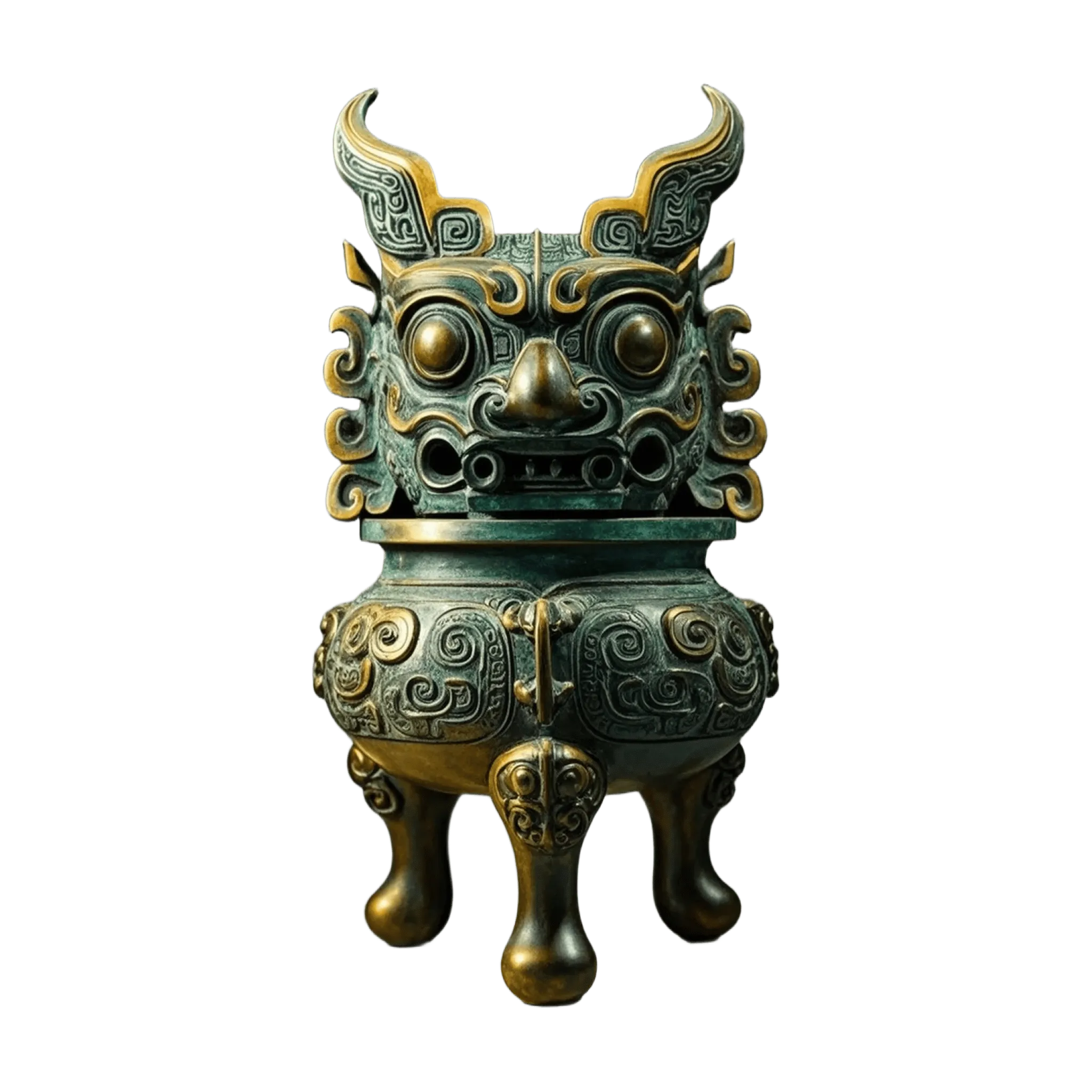
Modèles 3D éducatifs créés à partir d'une seule image
Des objets inspirés de pièces de musée et de l'art populaire, chacun généré à partir d'une seule image. Faites-les pivoter comme le ferait un élève.
Modèles 3D pour enseigner : idées par matière
Ce qui fonctionne bien à partir d'une seule photo, et le point à surveiller dans chaque cas.
Histoire
- À modéliser
- Objets de musée, répliques, pièces, outils, poteries
- Point de vigilance
- Les inscriptions deviennent floues ; affichez la photo à côté du modèle
Arts plastiques
- À modéliser
- Sculptures, masques, céramiques, créations en argile des élèves
- Point de vigilance
- Vérifiez les règles de photographie du musée avant la prise de vue
Biologie
- À modéliser
- Coquillages, gousses, os et répliques de crânes
- Point de vigilance
- La précision anatomique n'est pas garantie ; les parties fines comme les ailes échouent
Sciences de la Terre
- À modéliser
- Roches, minéraux, fossiles et moulages
- Point de vigilance
- Les cristaux et les pierres translucides perdent leur apparence
Technologie et design
- À modéliser
- Croquis d'élèves et prototypes en carton
- Point de vigilance
- L'impression reproduit la forme, pas un mécanisme fonctionnel
Géographie
- À modéliser
- Monuments et bâtiments à partir d'une photo
- Point de vigilance
- Pour le relief, utilisez l'outil gratuit heightmap vers STL
École primaire
- À modéliser
- Dessins d'enfants transformés en objets
- Point de vigilance
- Les contours marqués et les formes pleines donnent les meilleurs résultats
| Matière | À modéliser | Point de vigilance |
|---|---|---|
| Histoire | Objets de musée, répliques, pièces, outils, poteries | Les inscriptions deviennent floues ; affichez la photo à côté du modèle |
| Arts plastiques | Sculptures, masques, céramiques, créations en argile des élèves | Vérifiez les règles de photographie du musée avant la prise de vue |
| Biologie | Coquillages, gousses, os et répliques de crânes | La précision anatomique n'est pas garantie ; les parties fines comme les ailes échouent |
| Sciences de la Terre | Roches, minéraux, fossiles et moulages | Les cristaux et les pierres translucides perdent leur apparence |
| Technologie et design | Croquis d'élèves et prototypes en carton | L'impression reproduit la forme, pas un mécanisme fonctionnel |
| Géographie | Monuments et bâtiments à partir d'une photo | Pour le relief, utilisez l'outil gratuit heightmap vers STL |
| École primaire | Dessins d'enfants transformés en objets | Les contours marqués et les formes pleines donnent les meilleurs résultats |
Imprimer des modèles 3D pour la classe
Une impression transforme un cours à l'écran en objet que les élèves peuvent tenir. Le maillage généré nécessite d'abord deux éléments : une surface fermée et étanche, ainsi qu'une taille réelle. La réparation en un clic du studio gère le premier point avec les formules payantes, tandis que l'outil gratuit de réparation STL le fait dans le navigateur pour n'importe quel fichier. Redimensionnez ensuite le modèle dans votre slicer ; un côté le plus long de 60 à 100 mm convient à la plupart des modèles destinés à être manipulés.
- Les exports directs en STL et 3MF sont réservés aux formules payantes ; le GLB gratuit se convertit en STL dans le navigateur
- Placez le côté le plus plat sur le plateau et laissez le slicer ajouter des supports sous les surplombs
- Épaississez ou supprimez les parties fragiles que de petites mains risqueraient de casser
- Vous ne savez pas quel format votre imprimante accepte ? Consultez le guide des formats de fichiers
- Le processus complet d'impression est présenté sur la page image vers STL
Ce que les enseignants obtiennent et le prix
- Entrée
- Une photo PNG, JPG, WebP ou HEIC de 10 MB maximum, plus jusqu'à 4 angles supplémentaires
- Sortie
- Un maillage triangulé fermé ; les modèles avec texture utilisent un seul matériau PBR
- Commencez gratuitement
- 3 crédits avec une connexion Google, sans carte bancaire : trois modèles sans texture au format GLB
- Formules payantes
- À partir de 25 $ par an pour 400 crédits : modèles avec texture, exports STL, OBJ, USDZ et 3MF
- Coût en crédits
- 1 par modèle sans texture, 3 par modèle avec texture
- Accès des élèves
- Les visionneuses et convertisseurs gratuits sur navigateur ne nécessitent aucun compte
- Cas difficiles
- Verre, liquides, fourrure, plumes, tiges fines, pattes et ailes d'insectes
- Non inclus
- Précision dimensionnelle, structure interne, étiquettes ou annotations, animation
Utiliser des modèles 3D éducatifs en cours
Quatre façons de présenter le même fichier aux élèves.
Au vidéoprojecteur
Sur les appareils des élèves
En AR
Sous forme imprimée
Projets d'élèves
Esprit critique
De meilleurs modèles pour la classe à partir de vos photos
- Utilisez une table neutre ou une feuille de papier comme arrière-plan
- Photographiez près d'une fenêtre ou sous une lumière homogène, sans reflets de flash
- Montrez le dessus et deux côtés dans une même vue
- Ajoutez des photos de l'arrière et des côtés pour les objets dont le revers est détaillé
- Prévisualisez vous-même chaque modèle avant de le montrer aux élèves
- Photographiez à travers la vitrine en verre si vous pouvez l'éviter
- Placez plusieurs objets sur une même photo
- Utilisez-le lorsque les mesures sont importantes, par exemple en anatomie ou en laboratoire
- Présentez le modèle comme un scan de l'objet réel
- Importez des photos où l'on voit le visage des élèves
Précision, droits et bonnes pratiques
Une reconstruction à partir d'une seule photo est plausible, mais non vérifiée. Les proportions suivent l'image, les faces cachées sont déduites et les détails de surface, comme les inscriptions ou les gravures fines, sont atténués. Utilisez ces modèles pour illustrer un sujet et lancer une discussion. Lorsqu'un cours dépend de la forme exacte, par exemple pour comparer des mesures osseuses, utilisez un véritable scan ou l'objet lui-même.
Photographiez librement vos propres objets, le matériel de la classe et les travaux des élèves. Pour les pièces de musée, respectez la politique de photographie du musée et gardez à l'esprit que les œuvres modernes sont généralement toujours protégées par le droit d'auteur. Les formules payantes incluent une licence commerciale pour les modèles, ce qui est important si vous publiez ou vendez des ressources pédagogiques.
Gardez un processus simple pour les élèves : l'enseignant génère, puis la classe visualise, positionne et imprime. Découvrez d'autres projets prêts à imprimer sur la page figurine à partir d'une photo.
Questions fréquentes
Où trouver des modèles 3D pour l'éducation ?
Est-ce gratuit pour les enseignants ?
Les élèves doivent-ils créer un compte ?
Quelle est la précision des modèles ?
Puis-je imprimer les modèles en 3D avec l’imprimante de l’école ?
De quels appareils les élèves ont-ils besoin ?
Les élèves peuvent-ils transformer leurs propres dessins en modèles 3D ?
Puis-je utiliser des photos prises dans un musée ?
Continuer
Créez des modèles 3D pour l’enseignement à partir de votre prochaine photo
Photographiez un objet, générez son modèle et partagez-le avec votre classe le jour même. 3 crédits gratuits, sans carte bancaire.
Sans carte bancaire · 3 crédits offerts pour démarrer