AI-генератор поз у 3D: позуйте персонажа як завгодно
Цей інструмент не редагує ваше 2D-зображення. Він перетворює персонажа на 3D-модель, якій можна додати скелет і задати будь-яку позу, а потім переглядати її з будь-якого ракурсу. Нетекстурована модель зазвичай створюється менш ніж за хвилину; для додавання скелета й позування використовуються безкоштовні інструменти.
- Позування в 3D, а не редагування фото
- Той самий персонаж у кожній позі
- Безкоштовні інструменти для скелета й позування
- 3 безкоштовні кредити, картка не потрібна
Автор: Команда SupaVoxel·Оновлено
Додайте картинку — отримайте 3D-модель
3 безкоштовні кредити · вхід через Google · без картки
Що вміє цей AI-генератор поз, а чого — ні
Більшість інструментів, які називають AI-генераторами поз, — це 2D-редактори зображень: ви завантажуєте картинку, описуєте нову позу, а модель генерує її заново. Це швидко, але кожен результат — новий малюнок. Обличчя, деталі одягу та пропорції змінюються від пози до пози, а з руками часто виникають проблеми.
На цій сторінці використовується інший підхід — 3D. Ви один раз перетворюєте зображення персонажа на 3D-модель, додаєте їй скелет, а потім позуєте цей скелет. Оскільки в кожній позі рухається та сама сітка, персонаж не змінюється: одяг, кольори й пропорції залишаються однаковими — від спокійної стійки до удару в стрибку. Кожну позу можна переглядати з будь-якого ракурсу.
Компроміс — на кілька кроків більше й 3D-вигляд замість оригінального стилю 2D-малюнка. Якщо вам потрібна лише одна швидка 2D-варіація зображення, краще підійде 2D-редактор, а SupaVoxel такого інструмента не пропонує. Якщо ж потрібен той самий персонаж у багатьох позах — як референс для малювання, ігровий ресурс чи фігурка для друку — 3D виграє.
Як змінити позу персонажа в 3D
П’ять кроків від зображення до персонажа в потрібній позі. Лише перший крок використовує кредити.
- 01
Почніть із нейтрального зображення
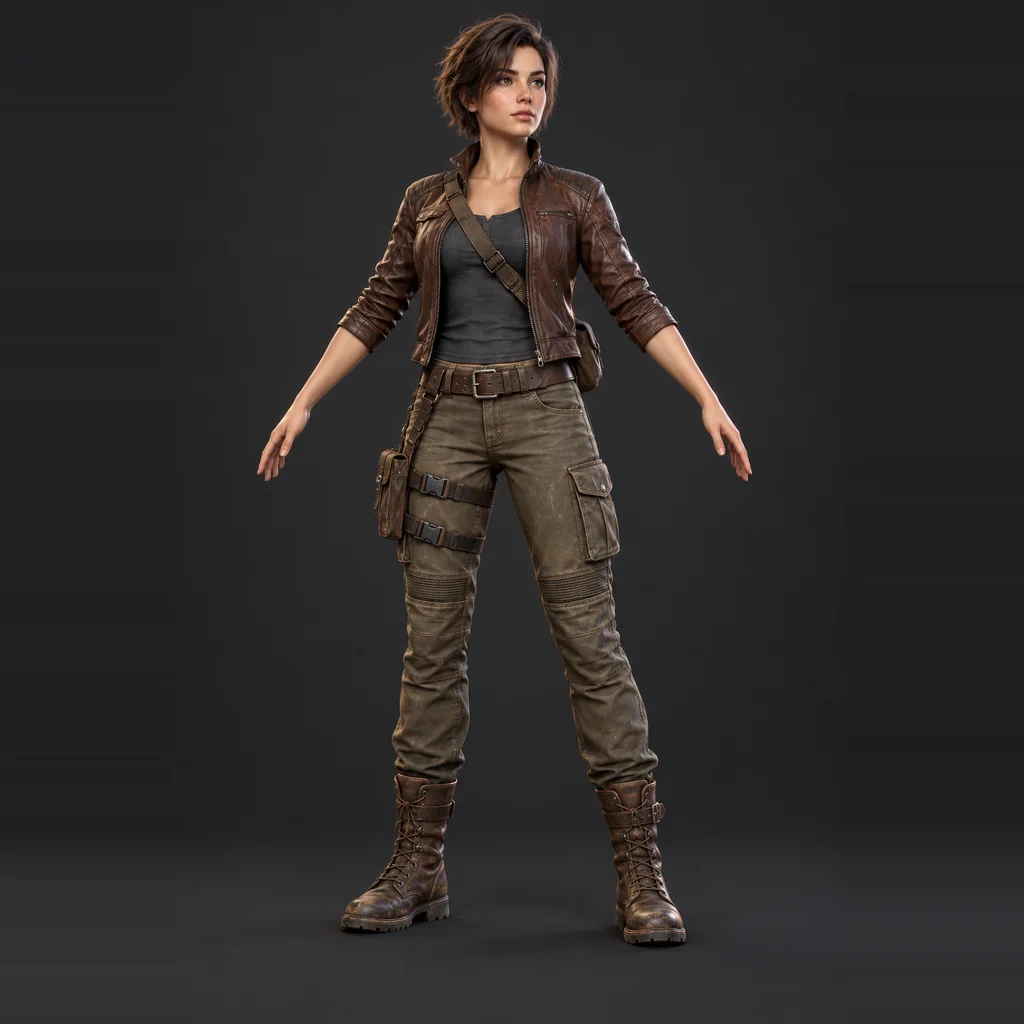
Використовуйте фронтальний ракурс персонажа на повний зріст у A-позі або T-позі: руки не прилягають до тіла, ноги трохи розставлені, у руках нічого немає, фон однотонний. Якщо персонаж уже зображений у позі, обріжте фронтальний ракурс із аркуша персонажа або перегляньте інструкцію аркуш персонажа в 3D, щоб підготувати зображення. - 02
Створіть 3D-персонажа
Завантажте зображення вище. Нетекстурована модель коштує 1 кредит і зазвичай створюється менш ніж за хвилину; текстурована модель коштує 3 кредити на платному плані та зазвичай створюється за 3–5 хвилин. Завантажте GLB. - 03
Додайте скелет
Конвертуйте GLB за допомогою безкоштовного конвертера GLB у FBX, завантажте файл у Mixamo, розмістіть маркери на підборідді, зап’ястях, ліктях, колінах і в паху та запустіть автоматичне додавання скелета. В інструкції для Mixamo описано всі налаштування. - 04
Застосуйте позу або анімацію
Завантажте персонажа зі скелетом у безкоштовний інструмент анімації 3D-моделі. Він переносить бібліотеку анімаційних кліпів CC0 на гуманоїдний скелет вашого персонажа прямо у браузері. Запустіть кліп, зупиніть його на потрібному кадрі та експортуйте цей кадр як статичну позу. - 05
Використовуйте позу
Обертайте камеру для референсу під час малювання, створюйте рендери з будь-якого ракурсу в Blender, додавайте анімованого персонажа в гру або друкуйте фігурку в потрібній позі після перевірки в переглядачі 3D-моделей.
Чому нейтральна поза дає змогу отримати будь-яку іншу
Автоматичному інструменту для додавання скелета потрібно визначити положення суглобів за контуром тіла. В A-позі всі суглоби добре видно: плечі, лікті, зап’ястя, стегна й коліна розташовані у відкритому просторі. В активній позі рука перед грудьми або схрещена нога приховує суглоби, тому скелет розміщується неправильно, а сітка рветься під час руху.
Простіше кажучи: автоматичне додавання скелета в Mixamo може не спрацювати, якщо персонаж уже в позі. Тому порядок має значення. Спочатку створіть нейтральну модель, один раз додайте скелет — і після цього кожна поза буде безкоштовною. Змінити позу персонажа, який уже був згенерований у певній позі, значно складніше, ніж створити його нейтральним і позувати пізніше.
- A-поза або T-поза: скелет додається коректно, позування працює добре
- Руки притиснуті до тулуба: пахви розтягуються, коли ви піднімаєте руки
- Предмети в руках: після додавання скелета приварюються до зап’ястя
- Персонаж уже в активній позі: скелет часто не додається
2D AI-генератор поз проти 3D-генератора поз
Два різні інструменти для двох різних завдань.
Той самий персонаж щоразу
- 2D-редактор зображень
- Змінюється від результату до результату
- 3D-модель зі скелетом і позою
- Ідентичний, це одна сітка
Нові ракурси камери
- 2D-редактор зображень
- Один новий малюнок на запит
- 3D-модель зі скелетом і позою
- Будь-який ракурс у будь-який момент
Руки та пальці
- 2D-редактор зображень
- Часто перемальовуються неправильно
- 3D-модель зі скелетом і позою
- Рухаються за скелетом; AI-руки часто схожі на рукавиці
Анімація
- 2D-редактор зображень
- Лише статичні зображення
- 3D-модель зі скелетом і позою
- Повноцінні кліпи, які можна зациклити або експортувати
Результат
- 2D-редактор зображень
- PNG або JPG
- 3D-модель зі скелетом і позою
- 3D-модель у позі або з анімацією
Час підготовки
- 2D-редактор зображень
- Секунди на одне зображення
- 3D-модель зі скелетом і позою
- Приблизно 20–30 хвилин для першого персонажа
Зберігає ваш 2D-стиль
- 2D-редактор зображень
- Так
- 3D-модель зі скелетом і позою
- Ні, результат виглядає як 3D-модель
| 2D-редактор зображень | 3D-модель зі скелетом і позою | |
|---|---|---|
| Той самий персонаж щоразу | Змінюється від результату до результату | Ідентичний, це одна сітка |
| Нові ракурси камери | Один новий малюнок на запит | Будь-який ракурс у будь-який момент |
| Руки та пальці | Часто перемальовуються неправильно | Рухаються за скелетом; AI-руки часто схожі на рукавиці |
| Анімація | Лише статичні зображення | Повноцінні кліпи, які можна зациклити або експортувати |
| Результат | PNG або JPG | 3D-модель у позі або з анімацією |
| Час підготовки | Секунди на одне зображення | Приблизно 20–30 хвилин для першого персонажа |
| Зберігає ваш 2D-стиль | Так | Ні, результат виглядає як 3D-модель |
Персонажі для позування в 3D: які моделі добре працюють
Моделі, створені з окремих зображень. Натисніть картку, щоб завантажити 3D-файл і оцінити його так, як це зробив би інструмент автоматичного додавання скелета.
Що можна робити після додавання скелета 3D-персонажу
Одна модель зі скелетом замінює десятки окремих зображень.
Референс для малювання
Анімаційні кліпи
Узгоджені рендери
Фігурки в потрібній позі
Поради для коректного позування 3D-персонажа
Більшість проблем із позами починається з вхідного зображення.
- Створюйте персонажа в A-позі, розводячи руки приблизно на 30–45 градусів від тулуба
- Тримайте пальці розведеними: злиті пальці неможливо позувати окремо
- Спростіть щільну сітку перед додаванням скелета, щоб завантаження та попередній перегляд залишалися швидкими
- Спочатку обирайте помірні пози: сильні згини помітно розтягують сітку в суглобах
- Збережіть текстуровану версію для фінального рендера, а пози тестуйте на дешевій нетекстурованій моделі
- Створюйте персонажа одразу в потрібній позі: скелет додасться погано
- Не очікуйте, що тварини, дракони чи чотириногі істоти добре працюватимуть із гуманоїдним скелетом
- Не залишайте довгі плащі, велике волосся чи зброю торкатися тіла
- Не очікуйте міміки: у моделі немає лицьового скелета
- Не завантажуйте GLB напряму в Mixamo: він приймає лише FBX, OBJ або ZIP
Обмеження цього підходу зі зміною поз за допомогою AI
Лише гуманоїди. Автоматичний інструмент додавання скелета Mixamo та бібліотеки кліпів, створені для нього, призначені для двоногих гуманоїдів. Двоногий робот або монстр зазвичай працює добре, а кінь, дракон із крилами чи павук — ні.
Деформація приблизна. Автоматичний скелет призначає кожній вершині вагу між сусідніми кістками. Для плечей, ліктів і стегон цього достатньо для більшості поз, але під час сильних згинів сітка стискається або розтягується, а тверда броня згинається, наче гума.
Одна злита сітка. Створений персонаж має єдину поверхню, тому каптур, спідниця чи меч у руці рухатимуться разом із найближчою кісткою. Враховуйте це у вхідному зображенні: розміщуйте предмети подалі від тіла або не додавайте їх.
Без повноцінних облич і пальців. Для міміки немає blendshape-моделей, а згенеровані AI-руки часто схожі на рукавиці, тому можливості позування пальців обмежені. Якщо пальці злиті, під час роботи в Mixamo обирайте скелет без кісток пальців.
У межах цих обмежень ви отримуєте персонажа у вигляді 3D-файлу, який належить вам і який можна позувати скільки завгодно разів без оплати за кожну позу.
Інструменти для кожного етапу позування
Від зображення до персонажа зі скелетом і в потрібній позі.
Часті запитання
Чи може AI змінити позу персонажа?
Цей AI-генератор поз безкоштовний?
Чи можна змінити позу 2D-зображення, не створюючи 3D-модель?
Як поставити 3D-персонажа в позу для референсу під час малювання?
Чому мій персонаж має бути в A-позі або T-позі?
Чи можна так само ставити в позу тварин або істот?
Чи потрібні мені Blender або досвід роботи з 3D?
Чи можна надрукувати персонажа на 3D-принтері в новій позі?
Почніть робочий процес зі зміни пози за допомогою AI
Завантажте зображення персонажа у фронтальному ракурсі та отримайте 3D-модель для ригінгу й постановки в позу. 3 безкоштовні кредити, картка не потрібна.
Без картки · 3 безкоштовні кредити на старт