Cambiador de poses con IA en 3D: posa tu personaje como quieras
Esto no edita tu imagen 2D. Convierte tu personaje en un modelo 3D que puedes rigear y colocar en cualquier pose, para verlo después desde cualquier ángulo. Un modelo sin texturas suele tardar menos de un minuto; el rigging y las poses se hacen con herramientas gratuitas.
- Poses en 3D, no edición de fotos
- El mismo personaje en cada pose
- Herramientas gratuitas de rigging y poses
- 3 créditos gratis, sin tarjeta
Por Equipo de SupaVoxel·Actualizado
Sube una imagen y obtén un modelo 3D
3 créditos gratis · inicio de sesión con Google · sin tarjeta
Qué hace este cambiador de poses con IA y qué no hace
La mayoría de las herramientas que se venden como cambiadores de poses con IA son editores de imágenes 2D: subes una imagen, describes una pose nueva y un modelo de imagen la vuelve a dibujar. Es rápido, pero cada resultado es un dibujo nuevo. El rostro, los detalles de la ropa y las proporciones cambian de una pose a otra, y las manos son cuestión de suerte.
Esta página sigue otro camino: el 3D. Convierte la imagen de tu personaje en un modelo 3D una sola vez, añádele un esqueleto y posa ese esqueleto. Como cada pose mueve la misma malla, el personaje no cambia: la ropa, los colores y las proporciones se mantienen idénticos, desde una postura en reposo hasta una patada en el aire, y puedes ver cada pose desde cualquier ángulo de cámara.
La contrapartida es que requiere algunos pasos más y ofrece un aspecto 3D en lugar del estilo artístico 2D original. Si solo necesitas una variación 2D rápida de una imagen, un editor de imágenes 2D es más adecuado, y SupaVoxel no ofrece uno. Si necesitas el mismo personaje en muchas poses, como referencia para dibujar, recurso para un juego o figura impresa, el 3D gana.
Cómo cambiar la pose de un personaje en 3D
Cinco pasos para pasar de una imagen a un personaje posado. Solo el primero usa créditos.
- 01
Empieza con una imagen neutra
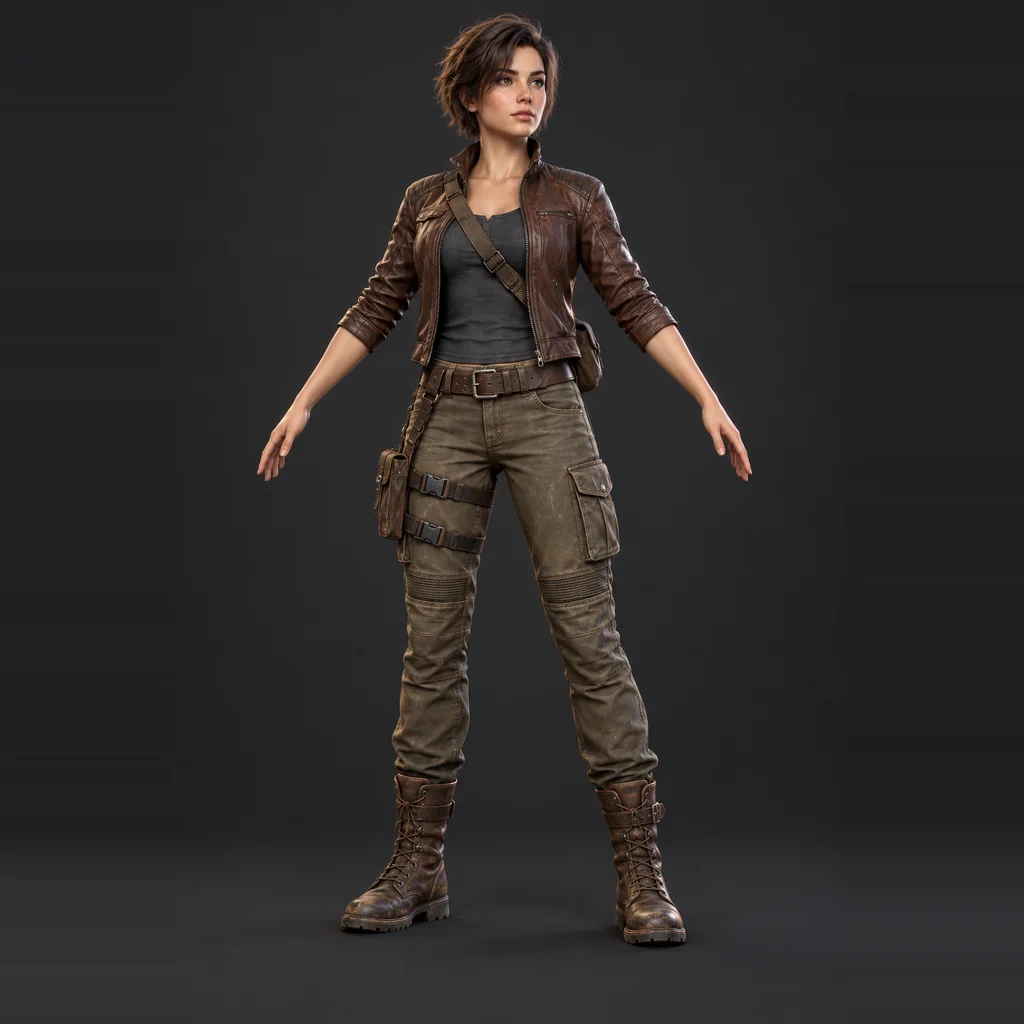
Usa una vista frontal de cuerpo entero de un humanoide en posición A o T: brazos separados del cuerpo, piernas ligeramente abiertas, manos vacías y fondo sencillo. Si tu personaje ya está posado, recorta la vista frontal de una hoja de personaje o consulta character sheet to 3D para saber cómo preparar una. - 02
Genera el personaje 3D
Sube la imagen de arriba. Un modelo sin texturas cuesta 1 crédito y normalmente tarda menos de un minuto; uno con texturas cuesta 3 créditos con un plan de pago y suele tardar entre 3 y 5 minutos. Descarga el GLB. - 03
Añade el rig
Convierte el GLB con el convertidor gratuito de GLB a FBX, súbelo a Mixamo, coloca los marcadores en la barbilla, las muñecas, los codos, las rodillas y la entrepierna, y deja que haga el rigging automático. La guía de Mixamo explica todos los ajustes. - 04
Aplica una pose o animación
Carga el personaje con rig en la herramienta gratuita animar modelo 3D. Esta herramienta adapta una biblioteca de clips de animación CC0 al esqueleto humanoide de tu personaje directamente en el navegador. Reproduce un clip, detente en el fotograma que quieras y exporta ese único fotograma como una pose estática. - 05
Usa la pose
Mueve la cámara para usarla como referencia de dibujo, crea renders desde cualquier ángulo en Blender, incorpora el personaje animado a un juego o imprime la figura posada después de comprobarla en el visor de modelos 3D.
Por qué una pose neutra permite obtener cualquier pose
Un auto-rigger tiene que adivinar dónde están las articulaciones a partir del contorno del cuerpo. En una posición A cada articulación queda visible: hombros, codos, muñecas, caderas y rodillas están claramente separadas. En una pose de acción, un brazo delante del pecho o una pierna cruzada ocultan las articulaciones, por lo que el esqueleto queda mal colocado y la malla se desgarra al moverse.
Dicho claramente: el rigging automático de Mixamo puede no funcionar si el personaje ya está posado antes de añadirle el rig. Por eso el orden importa. Genera primero un modelo neutro, rigéalo una vez y, a partir de ahí, todas las poses serán gratis. Cambiar la pose de un personaje que ya se generó posado es mucho más difícil que generarlo en posición neutra y posarlo después.
- Posición A o T: rig limpio y poses naturales
- Brazos pegados al torso: las axilas se estiran al levantarlos
- Objetos en las manos: quedan unidos a la muñeca tras el rigging
- Ya está en una pose de acción: suele fallar el rigging
Cambiador de poses 2D con IA frente a generador de poses 3D
Dos herramientas distintas para dos necesidades distintas.
El mismo personaje cada vez
- Editor de imágenes 2D
- Cambia entre resultados
- Modelo 3D con rig y poses
- Idéntico: es una sola malla
Nuevos ángulos de cámara
- Editor de imágenes 2D
- Una imagen nueva por cada solicitud
- Modelo 3D con rig y poses
- Cualquier ángulo, en cualquier momento
Manos y dedos
- Editor de imágenes 2D
- A menudo se redibujan mal
- Modelo 3D con rig y poses
- Siguen el esqueleto; las manos de la IA suelen parecer manoplas
Animación
- Editor de imágenes 2D
- Solo imágenes estáticas
- Modelo 3D con rig y poses
- Clips completos que puedes repetir o exportar
Resultado
- Editor de imágenes 2D
- Un PNG o JPG
- Modelo 3D con rig y poses
- Un modelo 3D posado o animado
Tiempo de preparación
- Editor de imágenes 2D
- Segundos por imagen
- Modelo 3D con rig y poses
- Unos 20 a 30 minutos para el primer personaje
Conserva tu estilo artístico 2D
- Editor de imágenes 2D
- Sí
- Modelo 3D con rig y poses
- No, tiene aspecto de modelo 3D
| Editor de imágenes 2D | Modelo 3D con rig y poses | |
|---|---|---|
| El mismo personaje cada vez | Cambia entre resultados | Idéntico: es una sola malla |
| Nuevos ángulos de cámara | Una imagen nueva por cada solicitud | Cualquier ángulo, en cualquier momento |
| Manos y dedos | A menudo se redibujan mal | Siguen el esqueleto; las manos de la IA suelen parecer manoplas |
| Animación | Solo imágenes estáticas | Clips completos que puedes repetir o exportar |
| Resultado | Un PNG o JPG | Un modelo 3D posado o animado |
| Tiempo de preparación | Segundos por imagen | Unos 20 a 30 minutos para el primer personaje |
| Conserva tu estilo artístico 2D | Sí | No, tiene aspecto de modelo 3D |
Personajes para posar en 3D: qué se riguea bien
Modelos generados a partir de una sola imagen. Haz clic en una tarjeta para cargar el archivo 3D y evaluarlo como lo haría un auto-rigger.
Qué hacer cuando ya puedes posar un personaje 3D
Un modelo con rig sustituye a decenas de imágenes independientes.
Referencia para dibujar
Clips de animación
Renders coherentes
Figuras posadas
Consejos para posar un personaje 3D correctamente
La mayoría de las poses rotas se deben a la imagen de entrada.
- Genera el personaje en posición A, con los brazos a unos 30 a 45 grados del cuerpo
- Mantén los dedos separados; los dedos fusionados no se pueden posar uno a uno
- Simplifica una malla densa antes del rigging para que las subidas y las vistas previas sigan siendo rápidas
- Empieza con poses moderadas; las flexiones extremas muestran estiramientos en las articulaciones
- Reserva la versión con texturas para el render final y prueba las poses en la versión económica sin texturas
- Genera el personaje directamente en la pose que quieres; el rigging será deficiente
- No des por hecho que animales, dragones o criaturas cuadrúpedas funcionarán con un rig humanoide
- Evita que capas largas, pelo voluminoso o armas toquen el cuerpo
- No esperes expresiones faciales; el modelo no tiene un rig facial
- No subas un GLB directamente a Mixamo; solo acepta FBX, OBJ o ZIP
Limitaciones de este método para cambiar poses con IA
Solo humanoides. El auto-rigger de Mixamo y las bibliotecas de clips creadas para él están pensados para humanoides bípedos. Un robot o monstruo de dos piernas suele funcionar; un caballo, un dragón con alas o una araña no.
La deformación es aproximada. Un auto-rig asigna a cada vértice un peso entre los huesos cercanos. En hombros, codos y caderas suele ser suficiente para la mayoría de las poses, pero las flexiones extremas pellizcan o estiran la malla, y la armadura rígida se dobla como goma.
Una sola malla fusionada. El personaje generado es una superficie única, así que una capucha, una falda o una espada sostenida se moverán con el hueso que tengan más cerca. Planifica la imagen de entrada teniendo esto en cuenta: coloca los objetos lejos del cuerpo o no los incluyas.
Sin caras ni dedos funcionales. No hay blendshapes para las expresiones, y las manos generadas por IA suelen parecer manoplas, por lo que las poses de los dedos son limitadas. Cuando las manos estén fusionadas, elige en Mixamo un esqueleto sin huesos para los dedos.
Dentro de estos límites, el resultado es un personaje que posees como archivo 3D y que puedes posar tantas veces como quieras, sin pagar por cada pose.
Herramientas para cada paso del posado
De una imagen a un personaje con rig y poses.
Preguntas frecuentes
¿Puede la IA cambiar la pose de un personaje?
¿Este cambiador de poses con IA es gratis?
¿Puedo cambiar la pose de una imagen 2D sin crear un modelo 3D?
¿Cómo puedo posar un personaje 3D para usarlo como referencia de dibujo?
¿Por qué mi personaje debe estar en pose A o pose T?
¿Puedo posar animales o criaturas de esta forma?
¿Necesito Blender o experiencia en 3D?
¿Puedo imprimir en 3D un personaje con una pose nueva?
Empieza tu flujo de trabajo para cambiar poses con IA
Sube una imagen de vista frontal de tu personaje y obtén el modelo 3D para rigearlo y posarlo. 3 créditos gratis, sin tarjeta.
No se requiere tarjeta de crédito · 3 créditos gratis para empezar